Configura tu Auto-Publicador de Facebook Marketplace
Publica en masa en Facebook Marketplace desde un CSV — elige tus cuentas, sube, y la extensión publica todo automáticamente
Sube tu inventario una vez, elige qué cuentas lo publican, y la extensión publica cada anuncio por ti — automáticamente.
Paso 1: Regístrate
Regístrate para desbloquear el panel. Hay créditos gratuitos y no se necesita tarjeta de crédito.
Paso 2: Instala y Abre la Extensión
Instala la extensión de Chrome de GetReplyNow, luego ábrela e inicia sesión. En cuanto esté en marcha, tus cuentas de Facebook conectadas aparecen en el panel, listas para elegir al subir. El panel prepara tus anuncios; la extensión los publica por ti.
Paso 3: Prepara tu CSV
Tu CSV es la fuente de verdad para cada anuncio. Las columnas principales son title, price, condition, category y description. También puedes añadir columnas opcionales: location, pickup_preference, availability, una hora scheduled_at para publicar más tarde, un enlace image_url y target_fb_user_id para enviar una fila a una cuenta de Facebook específica. El CSV de ejemplo de abajo ya incluye todas las columnas para que veas el formato.
Buenas noticias: tu title, price y description pueden estar en cualquier idioma — Facebook Marketplace los acepta tal cual.
Importante: los valores de condition y category deben coincidir exactamente con las opciones del menú desplegable de Facebook en inglés, porque la extensión hace clic en esos menús por ti. Los valores permitidos son fijos.
Valores permitidos de condition
NewUsed - Like NewUsed - GoodUsed - Fair
Valores permitidos de category
ToolsFurnitureHouseholdGardenAppliancesVideo GamesBooks, Movies & MusicBags & LuggageWomen's Clothing & ShoesMen's Clothing & ShoesJewelry & AccessoriesHealth & BeautyPet SuppliesBaby & KidsToys & GamesElectronics & ComputersMobile PhonesBicyclesArts & CraftsSports & OutdoorsAuto PartsMusical InstrumentsAntiques & CollectiblesGarage SaleMiscellaneous
No empieces desde cero. Descarga nuestro CSV de ejemplo, ábrelo en Excel o Google Sheets y reemplaza las filas con tus propios anuncios:
Descargar CSV de ejemploConsejo: guarda tu archivo como CSV (UTF-8) para conservar los caracteres no ingleses en títulos y descripciones.
Paso 4: Prepara tus Imágenes
Añade fotos a tus anuncios directamente desde el panel — hay dos formas de hacerlo, así no tienes que renombrar archivos ni emparejarlos con las filas del CSV a mano.
Dos formas de añadir imágenes
Elige tú mismo las fotos exactas de cada anuncio, directamente en el panel. Úsalo cuando cada artículo necesita sus propias imágenes específicas.
Cada anuncio recibe N imágenes elegidas al azar de tu grupo. Úsalo cuando cualquier imagen del grupo pueda representar cualquier anuncio (por ejemplo, fotos genéricas de una línea de productos).
Paso 5: Organiza con Grupos (Opcional)
Los grupos te permiten dividir tus anuncios en lotes — por ejemplo "iPhone 13" o "iPhone 14" — para que puedas seguir, renombrar o eliminar un lote entero sin tocar los demás.
- En la página Anuncios, haz clic en Nuevo Grupo.
- Selecciona ese grupo en el desplegable Subir a Grupo antes de subir tu CSV.
Guía rápida: ¿realmente necesito grupos?
Respuesta corta: no siempre. Los grupos ayudan cuando tienes varios productos y cada uno necesita su propio conjunto de imágenes:
Grupos separados
Crea un grupo para cada producto (por ejemplo "iPhone 13", "iPhone 14") y sube cada uno por separado con su propio CSV + imágenes. Totalmente aislados — más fácil para renombrar, eliminar o añadir más de un producto después.
Usa grupos cuando: subes en varias rondas a lo largo del tiempo, cada anuncio necesita un número distinto de imágenes, o quieres una pestaña limpia en el panel para cada campaña. De lo contrario, un solo CSV con todas las filas en una sola subida es más rápido.
Sáltalo si solo quieres publicar un lote. Los anuncios van a Sin grupo y funcionan igual.
Paso 6: Elige tus Cuentas y Sube
Ve a Anuncios en tu panel, elige qué cuenta(s) deben publicar, y sube todo de una vez.
- Abre
Panel → Anuncios. - Elige un grupo en Subir a Grupo (opcional).
- Selecciona tu archivo CSV.
- Selecciona tus imágenes de producto y configura Imágenes por anuncio.
- En Publicar desde cuenta(s), elige qué cuenta(s) de Facebook publican estos anuncios — elige una, varias (se publica una copia desde cada una), o déjalo en cualquier cuenta en ejecución.
- Haz clic en Subir — es lo último que haces a mano.
Qué pasa después: cada fila del CSV se convierte en un anuncio con estado pending, y la extensión en ejecución empieza a publicarlos automáticamente desde las cuentas que elegiste. Aún puedes editar título, precio, condición, categoría y descripción desde el panel antes de que una fila se publique.
Paso 7: Prueba el Modo de Prueba y Define un Ritmo Seguro
Antes de publicar, usa el Modo de Prueba para ver exactamente cómo la extensión publicaría cada anuncio — nada se publica en Facebook. Es la forma más segura de confirmar que tu CSV, imágenes, condición y categoría están correctos.
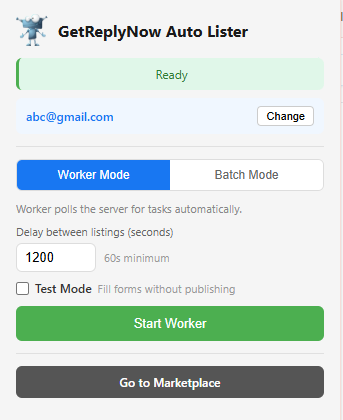
Cómo funciona el Modo de Prueba
- La extensión realiza cada paso de la publicación — abre el formulario de Marketplace, rellena título, precio, condición, categoría, descripción, adjunta imágenes — todo visible en el navegador.
- Pero se detiene antes del clic final de Publicar. Nada se publica realmente en Facebook.
- Úsalo para detectar problemas pronto: categoría incorrecta, imagen rota, ortografía incorrecta de la condición — corrígelos una vez en tu CSV antes de publicar anuncios reales.
Ritmo de publicación recomendado — mantén tu cuenta a salvo
Facebook Marketplace vigila comportamientos inusuales de publicación. Ir demasiado rápido o publicar demasiados artículos en un día es la razón #1 por la que las cuentas son restringidas o baneadas. Ten paciencia — esto es un maratón, no un sprint.
- Hasta 20 anuncios por día — divide un CSV grande entre varios días en lugar de publicar 100 en una sola sesión.
- Unos 20 minutos entre cada anuncio — imita a un vendedor real publicando uno a uno a lo largo del día, no a un bot martillando el formulario.
- No la dejes corriendo 24/7 — apaga la extensión por la noche, igual que dejarías de publicar tú mismo.
Puedes configurar el retraso entre anuncios en la extensión. Un ritmo más seguro significa una cuenta estable — lo cual importa mucho más que publicar todo rápido.
Flujo recomendado: corre tu primer lote en Modo de Prueba → revisa algunos anuncios visualmente → desactiva el Modo de Prueba → deja que publique 20 al día con ~20 min de intervalo.
Paso 8: Listo — Se Publica Automáticamente
Una vez subidos tus anuncios, la extensión toma automáticamente tus anuncios pending y publica cada uno en Marketplace — desde las cuentas que elegiste, a un ritmo seguro para que Facebook no te limite. Solo mantén la extensión abierta y observa cómo se actualiza la columna de estado.
Observa la columna de estado
pending— en cola, la extensión lo publicará automáticamenteprocessing— se está publicando ahoralisted— en vivo en Facebook Marketplacefailed— algo salió mal. Haz clic en Reintentar fallidos para devolver todas las filas fallidas apending.
Paso Final: ¿Necesitas Ayuda?
Sea cual sea tu plan, contáctanos en support@getreplynow.com — estamos aquí para ayudar!
Preguntas Frecuentes
¿Cuántos anuncios puedo subir a la vez?
20 anuncios por día y 20 minutos de retraso entre cada anuncio. Este es el ritmo más seguro. No se trata de usar automatización, es el ritmo que Facebook espera.
¿Qué idiomas admite el Auto-Publicador?
Funciona en cualquier idioma. Pero al subir los anuncios, los valores de condition y category deben coincidir con la lista en inglés de arriba, para que nuestra IA los entienda y los haga coincidir con tu cuenta de Facebook.
¿Puedo editar un anuncio después de subirlo?
Sí. Haz clic en cualquier fila en la página Anuncios para expandir y editar título, precio, condición, categoría y descripción. Los cambios se aplican la próxima vez que la extensión procese la fila.
¿Qué pasa si un anuncio falla?
Pasa al estado failed. Haz clic en Reintentar fallidos para devolver todas las filas fallidas a pending, y la extensión lo intenta de nuevo.
¿Tengo que iniciar la publicación manualmente?
No. Mientras la extensión esté abierta, toma automáticamente lo que subas y lo publica desde las cuentas que seleccionaste — no haces clic en nada para empezar, y no hay ningún botón aparte que pulsar.