Configure seu Auto-Publicador do Facebook Marketplace
Publique em massa no Facebook Marketplace a partir de um CSV — escolha suas contas, envie, e a extensão publica tudo automaticamente
Envie seu inventário uma vez, escolha quais contas o publicam, e a extensão publica cada anúncio por você — automaticamente.
Passo 1: Cadastre-se
Cadastre-se para desbloquear o painel. Há créditos gratuitos e não é necessário cartão de crédito.
Passo 2: Instale e Abra a Extensão
Instale a extensão Chrome da GetReplyNow, depois abra-a e faça login. Assim que estiver rodando, suas contas do Facebook conectadas aparecem no painel, prontas para escolher ao enviar. O painel prepara seus anúncios; a extensão os publica por você.
Passo 3: Prepare seu CSV
Seu CSV é a fonte de verdade para cada anúncio. As colunas principais são title, price, condition, category e description. Você também pode adicionar colunas opcionais: location, pickup_preference, availability, um horário scheduled_at para publicar mais tarde, um link image_url e target_fb_user_id para enviar uma linha a uma conta do Facebook específica. O CSV de exemplo abaixo já inclui todas as colunas para você ver o formato.
Boas notícias: seu title, price e description podem estar em qualquer idioma — o Facebook Marketplace aceita como está.
Importante: os valores em condition e category precisam corresponder exatamente às opções do menu suspenso do Facebook em inglês, porque a extensão clica nesses menus por você. Os valores permitidos são fixos.
Valores permitidos de condition
NewUsed - Like NewUsed - GoodUsed - Fair
Valores permitidos de category
ToolsFurnitureHouseholdGardenAppliancesVideo GamesBooks, Movies & MusicBags & LuggageWomen's Clothing & ShoesMen's Clothing & ShoesJewelry & AccessoriesHealth & BeautyPet SuppliesBaby & KidsToys & GamesElectronics & ComputersMobile PhonesBicyclesArts & CraftsSports & OutdoorsAuto PartsMusical InstrumentsAntiques & CollectiblesGarage SaleMiscellaneous
Não comece do zero. Baixe nosso CSV de exemplo, abra no Excel ou Google Sheets e substitua as linhas pelos seus próprios anúncios:
Baixar CSV de exemploDica: salve seu arquivo como CSV (UTF-8) para manter os caracteres não ingleses intactos em títulos e descrições.
Passo 4: Prepare suas Imagens
Adicione fotos aos seus anúncios direto do painel — há duas formas de fazer isso, então você não precisa renomear arquivos nem casá-los com as linhas do CSV à mão.
Duas formas de adicionar imagens
Escolha você mesmo as fotos exatas de cada anúncio, direto no painel. Use quando cada item precisa das suas próprias imagens específicas.
Cada anúncio recebe N imagens escolhidas aleatoriamente do seu conjunto. Use quando qualquer imagem do conjunto pode representar qualquer anúncio (por exemplo, fotos genéricas de uma linha de produtos).
Passo 5: Organize com Grupos (Opcional)
Grupos permitem dividir seus anúncios em lotes — por exemplo "iPhone 13" ou "iPhone 14" — para que você possa acompanhar, renomear ou excluir um lote inteiro sem mexer nos outros.
- Na página Anúncios, clique em Novo Grupo.
- Selecione esse grupo no menu Enviar para Grupo antes de enviar seu CSV.
Guia rápido: eu realmente preciso de grupos?
Resposta curta: nem sempre. Grupos ajudam quando você tem vários produtos e cada um precisa do próprio conjunto de imagens:
Grupos separados
Crie um grupo para cada produto (por exemplo "iPhone 13", "iPhone 14") e envie cada um separadamente com seu próprio CSV + imagens. Totalmente isolados — mais fácil renomear, excluir ou adicionar mais de um produto depois.
Use grupos quando: você envia em várias rodadas ao longo do tempo, cada anúncio precisa de uma quantidade diferente de imagens, ou você quer uma aba limpa no painel para cada campanha. Caso contrário, um único CSV com todas as linhas em um só envio é mais rápido.
Pule isso se você só quer publicar um lote. Os anúncios vão para Sem grupo e funcionam igual.
Passo 6: Escolha suas Contas e Envie
Vá para Anúncios no seu painel, escolha qual(is) conta(s) devem publicar, e envie tudo de uma vez.
- Abra
Painel → Anúncios. - Escolha um grupo em Enviar para Grupo (opcional).
- Selecione seu arquivo CSV.
- Selecione suas imagens de produto e defina Imagens por anúncio.
- Em Publicar a partir da(s) conta(s), escolha qual(is) conta(s) do Facebook publicam estes anúncios — escolha uma, várias (uma cópia é publicada de cada) ou deixe para qualquer conta em execução.
- Clique em Enviar — é a última coisa que você faz à mão.
O que acontece em seguida: cada linha do CSV vira um anúncio com status pending, e a extensão em execução começa a publicá-los automaticamente a partir das contas que você escolheu. Você ainda pode editar título, preço, condição, categoria e descrição pelo painel antes de uma linha ir ao ar.
Passo 7: Experimente o Modo de Teste e Defina um Ritmo Seguro
Antes de publicar ao vivo, use o Modo de Teste para ver exatamente como a extensão publicaria cada anúncio — nada é publicado no Facebook. É a forma mais segura de confirmar que seu CSV, imagens, condição e categoria estão corretos.
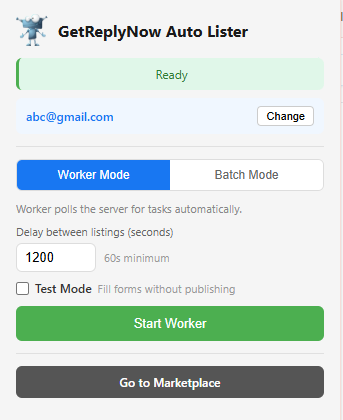
Como funciona o Modo de Teste
- A extensão passa por cada etapa da publicação — abre o formulário do Marketplace, preenche título, preço, condição, categoria, descrição, anexa imagens — tudo visível no navegador.
- Mas ela para antes do clique final de Publicar. Nada é de fato publicado no Facebook.
- Use para detectar problemas cedo: categoria errada, imagem quebrada, ortografia errada da condição — corrija tudo uma vez no seu CSV antes de subir anúncios reais.
Ritmo de publicação recomendado — mantenha sua conta segura
O Facebook Marketplace observa comportamentos incomuns de publicação. Ir rápido demais, ou publicar muitos itens em um só dia, é o motivo nº 1 de contas serem restringidas ou banidas. Seja paciente — isso é uma maratona, não um sprint.
- Até 20 anúncios por dia — divida um CSV maior ao longo de vários dias em vez de publicar 100 em uma sessão.
- Cerca de 20 minutos entre cada anúncio — imita um vendedor real publicando um de cada vez ao longo do dia, não um bot martelando o formulário.
- Não deixe rodando 24/7 — desligue a extensão à noite, assim como você pararia de publicar.
Você pode configurar o atraso entre anúncios na extensão. Um ritmo mais seguro significa uma conta estável — o que importa muito mais do que publicar tudo rápido.
Fluxo recomendado: rode seu primeiro lote no Modo de Teste → confira alguns anúncios visualmente → desligue o Modo de Teste → deixe publicar 20 por dia em intervalos de ~20 min.
Passo 8: É Isso — Publica Automaticamente
Depois que seus anúncios são enviados, a extensão pega automaticamente seus anúncios pending e publica cada um no Marketplace — a partir das contas que você escolheu, em um ritmo seguro para o Facebook não limitar você. Basta manter a extensão aberta e acompanhar a coluna de status atualizar.
Acompanhe a coluna de status
pending— na fila, a extensão vai publicá-lo automaticamenteprocessing— sendo publicado agoralisted— no ar no Facebook Marketplacefailed— algo deu errado. Clique em Tentar novamente para voltar todas as linhas falhadas parapending.
Passo Final: Precisa de Ajuda?
Não importa seu plano, fale conosco em support@getreplynow.com — estamos aqui para ajudar!
Perguntas Frequentes
Quantos anúncios posso enviar de uma vez?
20 anúncios por dia e 20 minutos de intervalo entre cada um. Esse é o ritmo mais seguro. Não é sobre usar automação — é o ritmo que o Facebook espera.
Quais idiomas o Auto-Publicador suporta?
Funciona em qualquer idioma. Mas ao enviar os anúncios, os valores de condition e category devem corresponder à lista em inglês acima, para que nossa IA entenda e combine com sua conta do Facebook.
Posso editar um anúncio depois de enviar?
Sim. Clique em qualquer linha na página Anúncios para expandir e editar título, preço, condição, categoria e descrição. As alterações se aplicam na próxima vez que a extensão processar a linha.
O que acontece se um anúncio falhar?
Ele vai para o status failed. Clique em Tentar novamente para voltar todas as linhas falhadas para pending, e a extensão tenta de novo.
Preciso iniciar a publicação manualmente?
Não. Enquanto a extensão estiver aberta, ela pega automaticamente o que você enviar e publica a partir das contas que você selecionou — você não clica em nada para começar, e não há nenhum botão separado para pressionar.