设置您的 Facebook Marketplace 自动发布
通过 CSV 批量发布到 Facebook Marketplace — 选择您的账号、上传,扩展程序自动发布一切
一次上传您的库存,选择由哪些账号发布,扩展程序就会自动替您发布每一个商品。
第 1 步:注册
注册账号以解锁面板。有免费积分,无需信用卡。
第 2 步:安装并打开扩展
安装 GetReplyNow Chrome 扩展,然后打开并登录。一旦它运行起来,您登录的 Facebook 账号就会出现在面板中,上传时即可选择。面板准备您的商品,扩展替您发布。
第 3 步:准备您的 CSV
您的 CSV 是每个商品的唯一来源。核心列为 title、price、condition、category 和 description。您还可以添加可选列:location、pickup_preference、availability、用于稍后发布的 scheduled_at 时间、image_url 链接,以及用于把某一行发送到特定 Facebook 账号的 target_fb_user_id。下面的示例 CSV 已包含全部列,方便您查看格式。
好消息:您的 title、price 和 description 可以使用任何语言 — Facebook Marketplace 会原样接收。
重要提示:condition 和 category 的值必须与 Facebook 的英文下拉菜单选项完全一致,因为扩展程序会替您点击这些下拉菜单。允许的值是固定的。
condition 允许的值
NewUsed - Like NewUsed - GoodUsed - Fair
category 允许的值
ToolsFurnitureHouseholdGardenAppliancesVideo GamesBooks, Movies & MusicBags & LuggageWomen's Clothing & ShoesMen's Clothing & ShoesJewelry & AccessoriesHealth & BeautyPet SuppliesBaby & KidsToys & GamesElectronics & ComputersMobile PhonesBicyclesArts & CraftsSports & OutdoorsAuto PartsMusical InstrumentsAntiques & CollectiblesGarage SaleMiscellaneous
不用从零开始。下载我们的示例 CSV,在 Excel 或 Google Sheets 中打开,用您自己的商品替换里面的行:
下载示例 CSV小贴士:把文件保存为 CSV(UTF-8),以保留标题和描述中的非英文字符。
第 4 步:准备您的图片
直接在面板中为商品添加照片 — 有两种方式,您无需重命名文件,也无需手动把它们与 CSV 行一一对应。
添加图片的两种方式
在后台为每条商品自己选择确切的图片。当每件商品都需要专属图片时使用。
每个商品从图片池中随机获得 N 张图片。当池中任何图片都能代表任何商品时使用(例如某个产品线的通用样图)。
第 5 步:使用分组整理(可选)
分组允许您把商品分成批次 — 比如"iPhone 13"或"iPhone 14" — 这样您可以跟踪每次上传、重命名或删除整批而不影响其他。
- 在商品页面,点击新分组。
- 上传 CSV 之前,在上传到分组下拉菜单中选择该分组。
快速指南:我真的需要分组吗?
简短回答:不一定。当您有多个产品且每个都需要自己的图片集合时,分组会有帮助:
分开分组
为每个产品创建一个分组(例如"iPhone 13"、"iPhone 14"),分别连同各自的 CSV + 图片上传。完全隔离 — 以后更容易重命名、删除或添加某个产品。
什么时候使用分组:您分多轮随时间上传、每个商品需要不同数量的图片,或者您希望面板中每个活动有独立的标签页。否则,把所有行放在一个 CSV 里一次上传更快。
如果只想发布一批就跳过这一步。商品进入未分组,工作方式相同。
第 6 步:选择账号并上传
进入面板中的商品,选择由哪个(些)账号发布,然后一次性上传所有内容。
- 打开
面板 → 商品。 - 在上传到分组中选择一个分组(可选)。
- 选择您的 CSV 文件。
- 选择您的产品图片并设置每个商品图片数。
- 在从账号发布中,选择由哪个(些)Facebook 账号发布这些商品 — 选择一个、多个(从每个账号各发布一份副本),或交给任意正在运行的账号。
- 点击上传 — 这是您手动做的最后一步。
接下来会发生什么:每行 CSV 会变成状态为 pending 的商品,正在运行的扩展会自动开始从您选择的账号发布它们。在某一行上线前,您仍然可以在面板中编辑标题、价格、成色、类别和描述。
第 7 步:试试测试模式,设定安全发布节奏
在正式上线之前,使用测试模式查看扩展将如何发布每个商品 — 不会真的发布到 Facebook。这是确认 CSV、图片、成色和类别都正确的最安全方式。
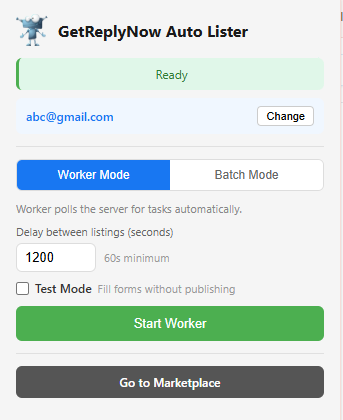
测试模式如何工作
- 扩展会走完发布的每一步 — 打开 Marketplace 表单、填入标题、价格、成色、类别、描述、附加图片 — 全部在浏览器中可见。
- 但它会在最后的"发布"点击之前停止。不会真的把任何内容发布到 Facebook。
- 用它尽早发现问题:类别错误、图片损坏、成色拼写错误 — 在正式上线之前在 CSV 中修好一次即可。
推荐发布节奏 — 保护您的账号安全
Facebook Marketplace 会监控异常的发布行为。过快,或一天发布太多商品,是账号被限制或封禁的首要原因。请保持耐心 — 这是马拉松,不是短跑。
- 每天最多 20 个商品 — 把较大的 CSV 分散到多天,而不是一次性发布 100 个。
- 每个商品之间约 20 分钟 — 模仿真实卖家整天一个一个发布,而不是机器人猛敲表单。
- 不要让它 24/7 运行 — 夜里停掉扩展,就像您自己也不会整晚发布一样。
您可以在扩展中配置商品之间的延迟。更安全的节奏意味着更稳定的账号 — 这比快速发布一切重要得多。
推荐流程:第一批在测试模式下运行 → 目测检查几条商品 → 关闭测试模式 → 让它按每天 20 个、间隔约 20 分钟的节奏发布。
第 8 步:搞定 — 自动发布
商品上传后,扩展会自动接手您的 pending 商品,并从您选择的账号、以安全节奏把每个发布到 Marketplace — 这样 Facebook 不会限速。只需保持扩展打开,看着状态列更新即可。
关注状态列
pending— 排队中,扩展将自动发布它processing— 正在发布listed— 已上线到 Facebook Marketplacefailed— 发生了错误。点击重试失败把所有失败行恢复为pending。
最后一步:需要帮助?
无论您使用哪个方案,都可以通过 support@getreplynow.com 联系我们 — 我们随时提供帮助!
常见问题
一次可以上传多少个商品?
每天 20 个商品,每个间隔 20 分钟。这是最安全的节奏。重点不是是否使用自动化,而是 Facebook 期望的节奏。
自动发布支持哪些语言?
支持任何语言。但上传商品时,condition 和 category 的值必须与上面的英文列表一致,我们的 AI 才能理解并匹配到您的 Facebook 账号。
上传后可以编辑商品吗?
可以。点击商品页面的任意一行即可展开,编辑标题、价格、成色、类别和描述。改动会在扩展下次处理该行时生效。
商品发布失败会怎样?
它会进入 failed 状态。点击"重试失败"把所有失败行恢复为 pending,扩展会重新尝试。
我需要手动启动发布吗?
不需要。只要扩展保持打开,它就会自动接手您上传的内容,并从您选择的账号发布 — 您无需点击任何东西来启动,也没有单独的按钮要按。