Guía de Respuesta Automática de Facebook Marketplace
Tu guía completa para automatizar conversaciones de Facebook Marketplace con respuestas impulsadas por IA
Guía de GetReplyNow
GetReplyNow automatiza tus respuestas de Facebook Marketplace con IA. Esta guía recorre cada parte del panel. ¿Eres nuevo? La forma más rápida de empezar es el Inicio Rápido.
Cómo funciona
- Configura tu IA una sola vez en Configuración — la información de tu negocio y cómo quieres que responda.
- Instala la extensión de Chrome — vigila tu bandeja de entrada de Facebook Marketplace.
- Ponlo en marcha — la extensión responde a los compradores automáticamente, usando tu configuración.
Opcionalmente, dale a cada producto su propia descripción para que las respuestas sean específicas de cada anuncio.
Sincroniza tus anuncios de FB Marketplace
No tienes que importar anuncios para ponerlo en marcha — tu IA puede responder con tu Información del Negocio compartida. Impórtalos cuando quieras respuestas específicas de cada anuncio (recomendado si vendes productos diferentes).
Importación automática con la extensión de Chrome
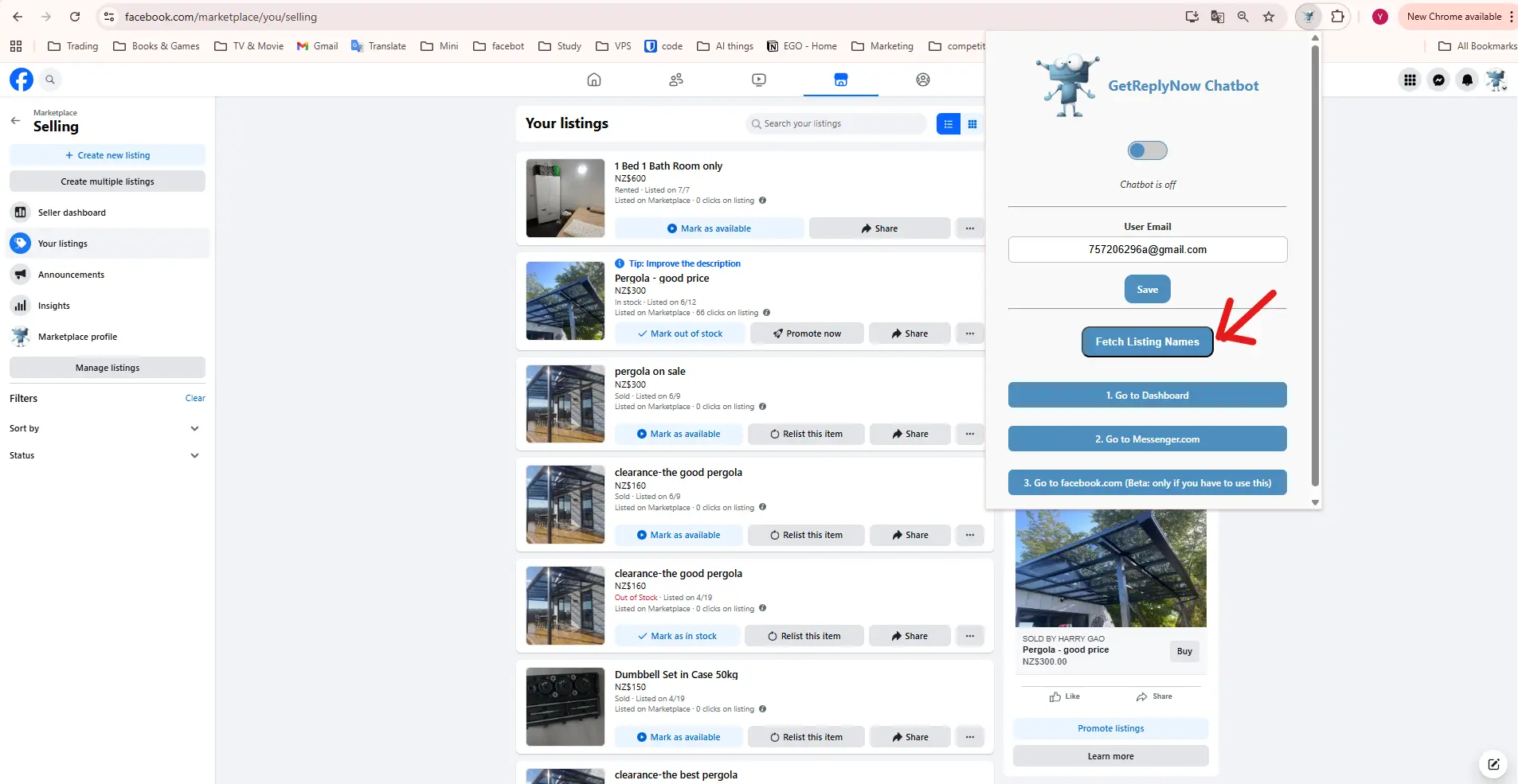
- Abre la extensión de GetReplyNow
- Ve a facebook.com/marketplace/you/selling — tu página de anuncios activos
- Haz clic en "Import Listings" en la extensión
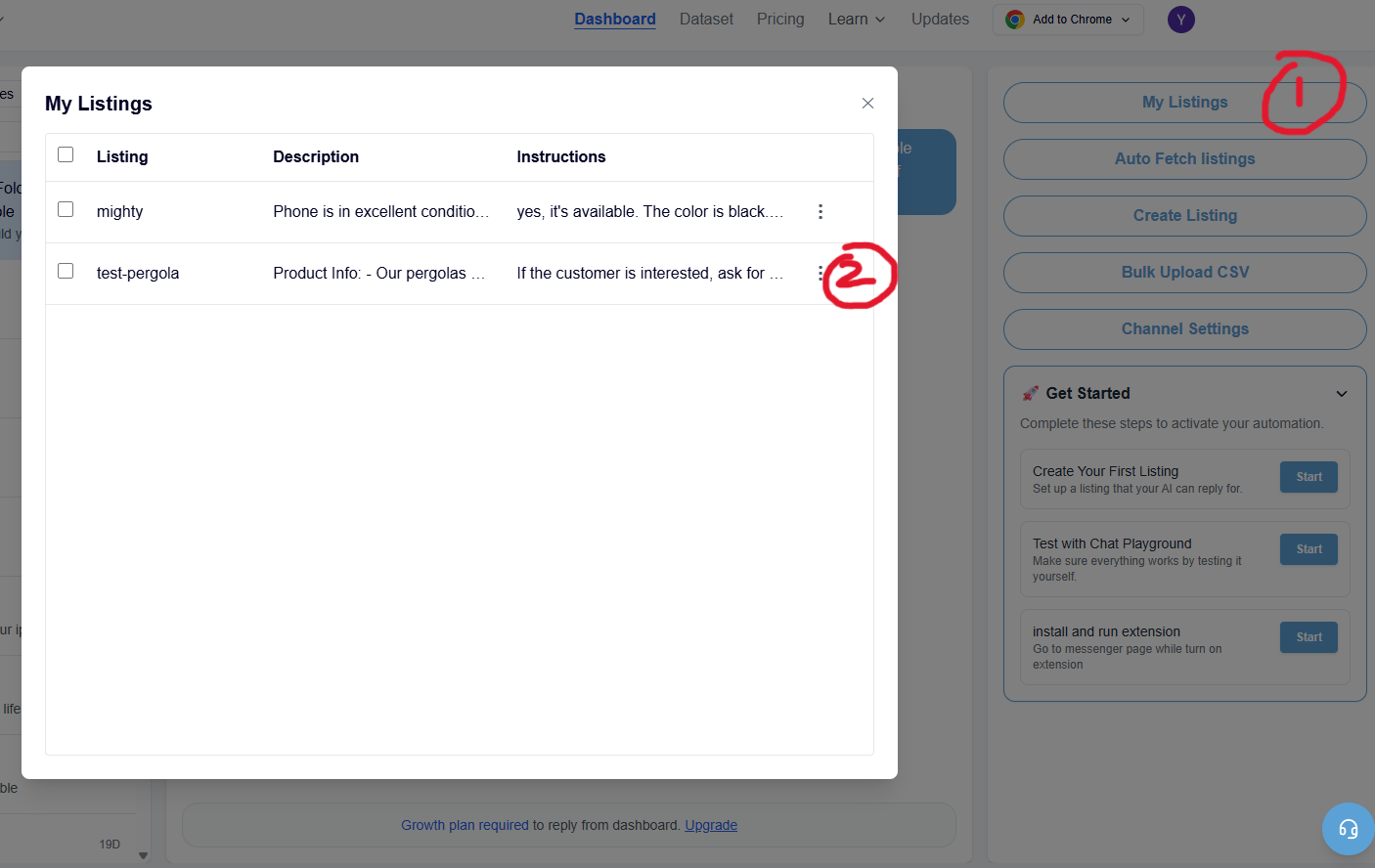
- Listo — tus anuncios se importan con sus descripciones y su item ID de Facebook
Cómo GetReplyNow encuentra el anuncio correcto
Cuando un comprador te escribe, GetReplyNow asocia la conversación con uno de tus anuncios:
- Primero el item ID — los anuncios importados automáticamente llevan su item ID de Facebook, así que la conversación se asocia con el anuncio exacto, incluso cuando varios anuncios comparten el mismo título
- Título como respaldo — para anuncios sin item ID (añadidos manualmente), buscamos el título de tu anuncio dentro del mensaje del comprador
- Ignora mayúsculas y acentos — "iPhone 12" coincide con "iphone 12"
- Elige la coincidencia más específica — "iPhone 12 Pro Max" gana sobre "iPhone"
- Coincidencia parcial — el comprador no necesita escribir el título exacto
¿Vendes inmuebles o vehículos? Usa siempre la importación automática — no añadas estos anuncios manualmente.
Facebook genera el título de los anuncios de propiedades y vehículos y no permite editarlo, así que dos casas diferentes pueden llamarse igual: "Apartamento de 2 habitaciones y 2 baños". La coincidencia por título no puede distinguirlas — pero el item ID sí. Los anuncios importados automáticamente se asocian por item ID, así que cada comprador recibe respuestas sobre la casa o el coche exacto por el que te escribió. Los anuncios añadidos manualmente no tienen item ID y en estas categorías se confundirán.Puedes comprobar el estado de cada anuncio en Configuración → Cada anuncio — los anuncios muestran una insignia ID cuando están vinculados, o No ID si se añadieron manualmente.
▶ Míralo en acción (90 segundos) — configuración para inmobiliarias, del problema de los títulos idénticos a la coincidencia por item ID (vídeo en inglés):
Configuración
Configuración es donde controlas cómo responde la IA. Tiene dos pestañas — y esta es la idea clave:
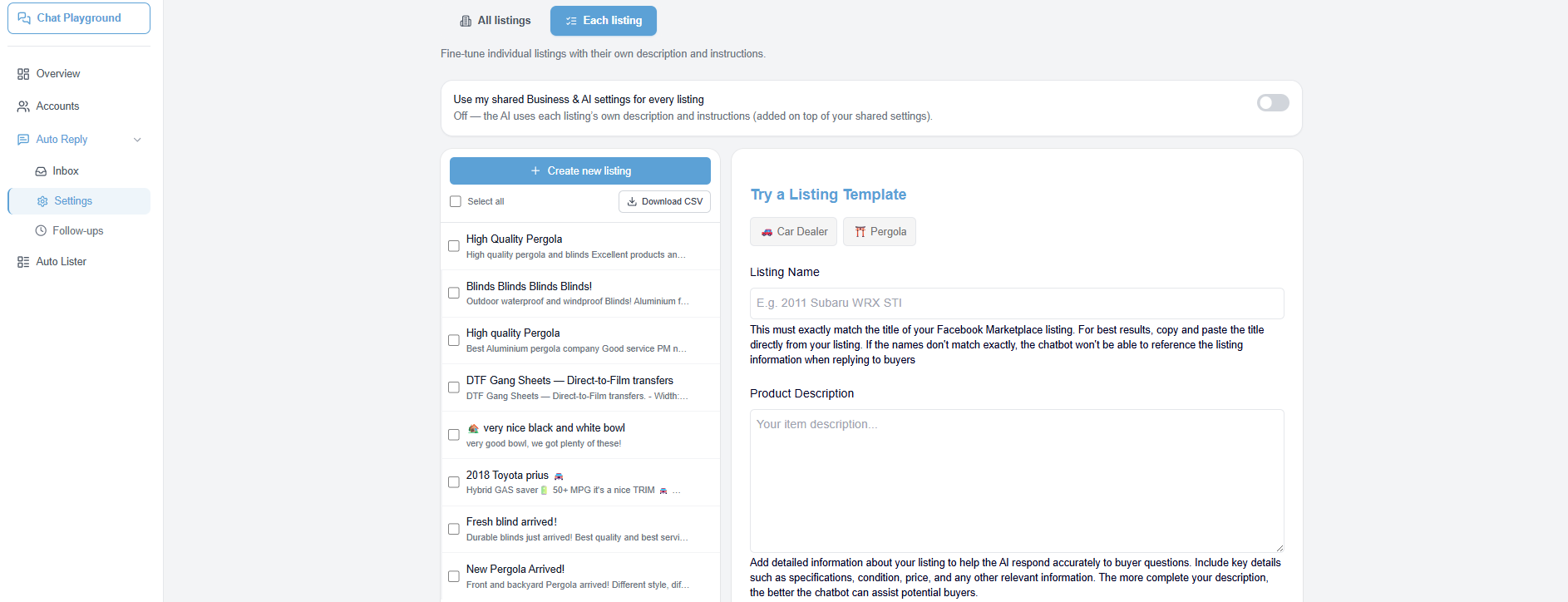
Ambas pestañas tienen las mismas herramientas principales — Descripción, instrucciones del Asistente de IA y Smart Conditions. La única diferencia es el alcance:
- Todos los anuncios se aplica a cada anuncio. Su descripción es tu información de negocio compartida.
- Cada anuncio se aplica a un producto. Su descripción son los detalles de ese producto.
Los Follow-ups son la excepción — los configuras una sola vez en Configuración → Follow-ups y cubren todos los anuncios, así que no hay un follow-up aparte que mantener por producto. Consulta la sección Follow-Ups más abajo.
Así que "Cada anuncio" refleja "Todos los anuncios" — los mismos controles, solo que para un único producto. Los dos se acumulan: tu configuración de Todos los anuncios siempre se aplica, y Cada anuncio añade detalles específicos del producto encima — nunca los reemplaza ni los anula.
Todos los anuncios — compartido en cada anuncio
🏢 Información del negocio
Detalle compartido sobre tu negocio — nombre, horario, ubicación, pago, recogida, políticas. Autocompleta desde Google, usa una plantilla o escríbelo. Opcional — omítelo si vendes como particular.
🤖 Asistente de IA
Cómo habla la IA y qué hace en cada anuncio — por ejemplo, pedir siempre un número de teléfono, agendar una llamada o dirigir a los compradores a tu sitio. Las Smart Conditions también viven aquí: reglas según la situación (primer mensaje, preguntas sobre precio, compradores con alta intención) aplicadas a todos los anuncios. Opcional y gratis en el plan gratuito.
📨 Follow-ups
Recordatorios escritos por la IA para compradores que quedan en silencio — se configuran una sola vez aquí y se usan en todos los anuncios. Tú escribes una instrucción, no el mensaje; la IA redacta cada uno. Consulta la sección Follow-Ups más abajo.
⚙️ Límites y Controles de la App
- Desactivar el Chatbot — pausa todas las respuestas al instante
- Profundidad de búsqueda al iniciar — hasta dónde baja el bot por tu lista de chats buscando mensajes sin leer al arrancar (consulta Avanzado más abajo)
- Límite de Chat por Comprador — detén la IA tras un número determinado de mensajes para que un humano pueda intervenir
- Enlace de Datos (Webhook) — envía tus datos a Zapier, Make o n8n
Cada anuncio — una respuesta única por producto
Abre cualquier anuncio para darle su propia descripción, instrucciones de IA y Smart Conditions — estos se acumulan sobre tu configuración compartida, no la reemplazan. (Los follow-ups no se configuran aquí — se definen una sola vez para todos los anuncios; ver más abajo.) La principal diferencia es el campo de descripción: en Todos los anuncios es tu información de negocio compartida; aquí son los detalles de ese único producto. Ambos se envían juntos a la IA.
Esto es lo que permite que el chatbot responda con precisión sobre cada producto específico, en lugar de dar la misma respuesta a todos.
También hay un interruptor "Usar mi configuración compartida de Negocio e IA para cada anuncio":
- Desactivado (predeterminado): la IA hace coincidir cada anuncio y usa tu información de negocio con su propia descripción
- Activado: la IA responde solo con tu configuración compartida — ideal si vendes un solo producto (consulta Avanzado más abajo)
Follow-Ups
La mayoría de los compradores quedan en silencio tras uno o dos mensajes. Los Follow-Ups envían un breve recordatorio tras un retraso que elijas, para que esas conversaciones no mueran. El cambio clave: la IA escribe cada follow-up ella misma — adaptado a esa conversación concreta y en el idioma del comprador.
Cómo funciona
Ya no escribes el texto del follow-up. En su lugar le das a la IA una breve instrucción — qué debe hacer — y al enviarlo la IA lee toda la conversación y redacta el mensaje real para ese comprador. Como se genera por conversación, la misma instrucción produce un recordatorio natural y relevante para cada persona, en el idioma que estuviera usando.
Lo configuras una sola vez en Configuración → Follow-ups, y cubre todos los anuncios — no hay un follow-up aparte que mantener por producto. La IA sigue usando los detalles del anuncio coincidente y tu información de negocio para dar con el tono adecuado.
Configúralo
- Abre Configuración → Follow-ups y actívalo
- Añade uno o más retrasos — enviar tras N horas sin respuesta (p. ej.
24 horas, luego3 días) - Para cada uno, escribe una instrucción — qué debe hacer la IA, no las palabras exactas. Basta una frase:
Comprueba con tacto si todavía les interesa y ofrécete a responder cualquier pregunta.
- Guarda — el bot se encarga del resto automáticamente
"No hacer follow-up cuando…" — la regla de parada
Algunas conversaciones no deberían recibir ningún recordatorio. Describe esas situaciones en lenguaje sencillo y la IA compara cada conversación con ellas, quedándose en silencio cuando coincide en lugar de enviar un mensaje incómodo:
El comprador ya compartió su número de teléfono, acordó una hora o lugar para encontrarse, o dijo que vendrá a recogerlo.
Déjalo en blanco para hacer follow-up siempre. Esta regla se aplica a todos tus follow-ups.
Pruébalo primero en una conversación real
Abre cualquier chat en tu Bandeja de entrada y haz clic en 🧪 Test follow-up. Verás exactamente lo que la IA enviaría a ese comprador — o, si decide contenerse, el motivo. No se envía nada ni se cobra nada, así que puedes editar tu instrucción y tu regla de parada y volver a ejecutarlo hasta que ambas funcionen bien con conversaciones reales.
Bueno saberlo:
- Un follow-up solo se envía si el comprador ha quedado en silencio desde tu última respuesta
- En el momento en que responden, la cadena se detiene para esa conversación
- Puedes encadenar retrasos (24h → 3 días → 7 días), cada uno con su propia instrucción
- Cada follow-up cuesta 1 crédito — igual que una respuesta — tanto si la IA envía uno como si decide quedarse en silencio (en ambos casos leyó toda la conversación para tomar esa decisión)
💡 Mantén las instrucciones amistosas y sin presión. ⚠️ No acumules demasiados — uno o dos capturan la mayor parte del valor; más empieza a sentirse como acoso y arriesga que Facebook marque tu cuenta.
Leads
La mayoría de las conversaciones son solo preguntas. Un lead es una conversación que vale la pena seguir — un comprador que dejó su teléfono, preguntó por financiamiento o quiere agendar una visita. La pestaña 🎯 Leads (Configuración → Leads) te permite decirle a la IA qué consideras tú un lead y, luego, destaca esas conversaciones para que no se pierdan.
Define qué cuenta como lead
En la pestaña Leads, describe — en palabras sencillas — qué hace que una conversación sea un lead. Enumera varias condiciones en la misma casilla, unidas con "o"; la IA lee la conversación completa en cada respuesta y la marca en el momento en que cualquiera de ellas se cumple.
Ejemplo: "El comprador deja un teléfono, pregunta por financiamiento o permuta, quiere agendar una prueba de manejo o hace una oferta seria."
¿No sabes por dónde empezar? Haz clic en una plantilla — Venta de autos, Inmuebles y alquileres o Servicios generales — y edítala según necesites. Deja la casilla vacía para desactivar la detección de leads.
También puedes marcar "tratar una conversación como lead cuando alcance el límite de mensajes" — un ida y vuelta largo suele merecer atención humana, aunque no se haya cumplido nada más.
Trabaja tus leads en la Inbox
Abre el filtro 🎯 Leads en la parte superior de tu Inbox para ver solo tus leads y alterna entre:
- Open (Abiertos) — leads en los que aún no has actuado (se muestran primero, para que trabajes los que necesitan atención).
- Won (Ganados) — leads que se convirtieron en negocio.
- Lost (Perdidos) — leads que no se concretaron.
Abre cualquier lead y usa Marcar ganado 💰 o Perdido en el encabezado de la conversación. A medida que los marcas, tu tasa de conversión (ganados ÷ decididos) aparece junto al filtro — una lectura simple de cuántos leads se convierten en dinero. Los leads marcados no desaparecen; solo pasan a la pestaña Ganados/Perdidos.
Alertas de lead
Para que nunca pierdas uno, GetReplyNow puede avisarte en el momento en que llega un nuevo lead:
- Correo — una copia completa de la conversación, con el motivo por el que calificó. Actívalo en la pestaña Leads.
- Webhook — si configuraste una URL de webhook (Configuración → Límites y Controles de la App), se dispara automáticamente con cada nuevo lead, para que envíes los leads a tu propio CRM o herramientas.
(Las alertas por correo y webhook están en el plan Growth y superiores.)
Pruébalo primero
En el Chat Playground, haz el papel del comprador como siempre — cuando un mensaje marcaría la conversación como lead, verás un aviso "🎯 Se marcaría como lead" con el motivo. Ajusta tu definición con el lenguaje real antes de ponerlo en marcha.
Qué incluye cada plan
Todos pueden escribir una definición de lead y ver cuántos leads están recibiendo — así siempre sabes que funciona. Cuántos puedes abrir depende de tu plan:
| Free | Starter | Growth y superior | |
|---|---|---|---|
| Definir un lead + ver el conteo de leads | ✅ | ✅ | ✅ |
| Abrir y marcar leads (ganado/perdido) | el 1 más reciente | los 2 más recientes | ilimitado |
| Alertas por correo y webhook | — | — | ✅ |
Inbox
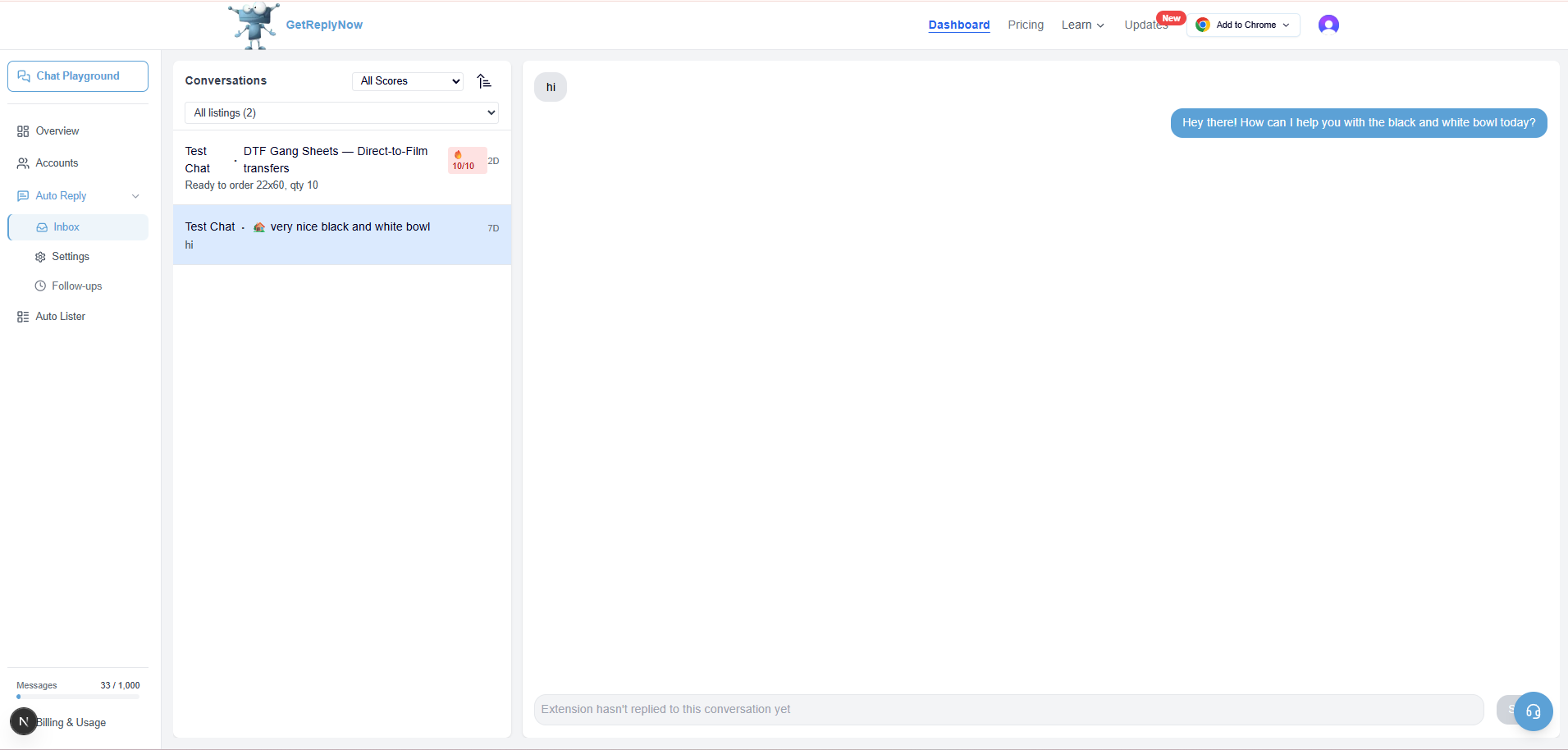
El Inbox es tu bandeja de entrada de Facebook Marketplace dentro de GetReplyNow — cada conversación, junto con las respuestas que ha enviado tu chatbot. Úsalo para monitorear cómo maneja la IA a los compradores reales.
Compradores perdidos
A veces un comprador escribe sobre un anuncio que el bot no puede emparejar — normalmente porque ese anuncio aún no está configurado. Cuando eso pasa, el mensaje nunca se convierte en una conversación de la bandeja de entrada, así que el lead normalmente se perdería sin más. La página Compradores perdidos (en Auto Reply) los recupera en su lugar.
Muestra a cada comprador de los últimos 7 días que el bot no pudo responder — quién es, qué preguntó y el título del anuncio según su mensaje. Desde cada fila puedes:
- Configurar anuncio — abre Configuración con el título y el ID de artículo de Facebook ya rellenados, así que solo añades una descripción. Como queda vinculado por el ID de artículo, el nuevo anuncio coincide exactamente con la conversación de ese comprador.
- Recuperar — para compradores que preguntaron antes de que existiera el anuncio. Una vez configurado, haz clic en Recuperar y el bot reabre el chat y responde su pregunta original — en su idioma, igual que una respuesta normal. Un banner en la parte superior puede recuperarlos a todos de una vez.
- Resolver — marca a un comprador como atendido para quitarlo de la lista (por ejemplo, si ya le respondiste tú).
Compradores perdidos trata de mensajes que la IA no pudo emparejar con ningún anuncio.
Chat Playground
Prueba tus respuestas antes de ponerlo en marcha. Elige un anuncio, haz de comprador y observa exactamente cómo responde la IA. Nada se envía a Facebook — es un entorno seguro.
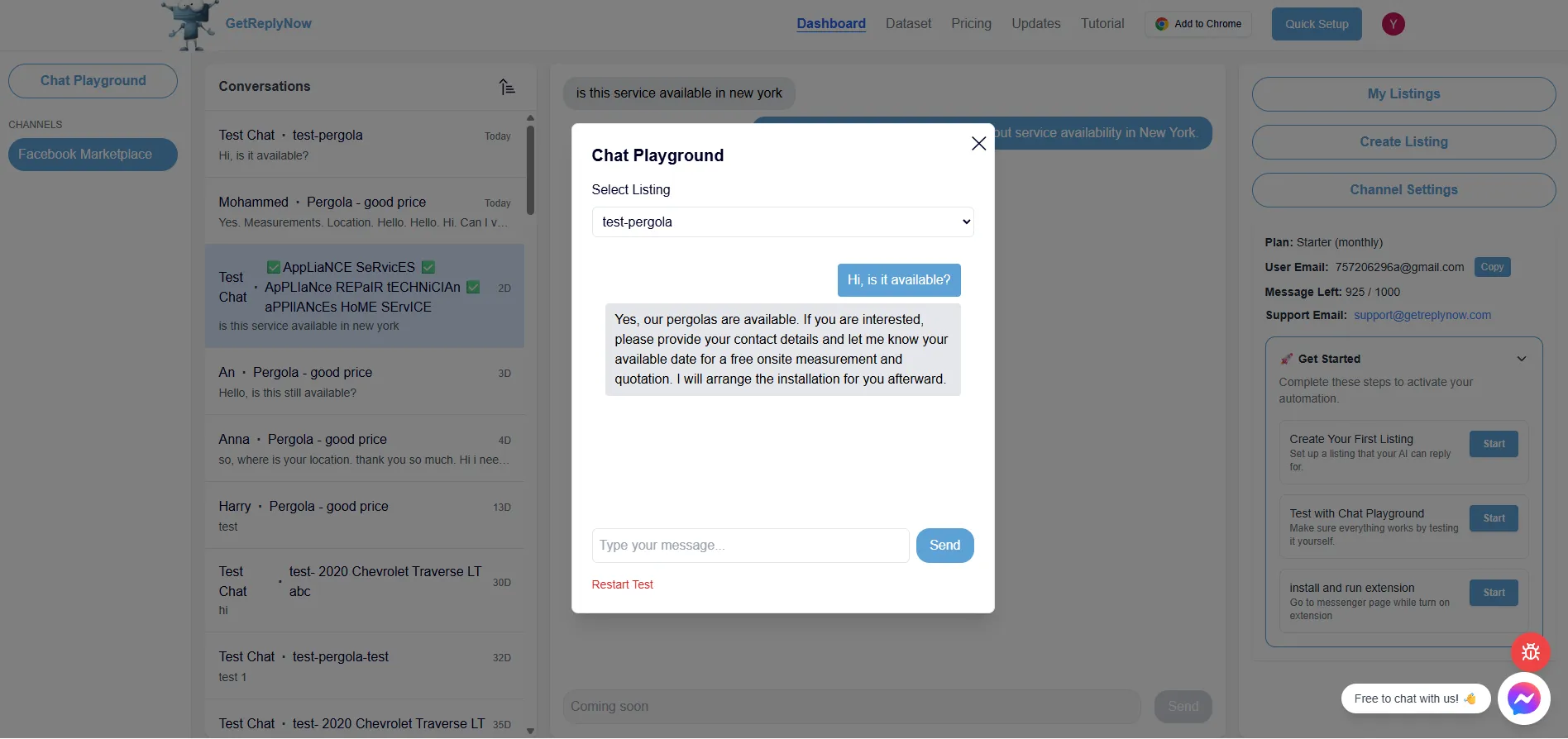
💡 Úsalo para ajustar tu Información del Negocio y Asistente de IA hasta que las respuestas suenen como tú.
Avanzado
Profundidad de búsqueda al iniciar
Facebook solo renderiza la parte superior de tu lista de chats — las conversaciones más antiguas se cargan a medida que te desplazas. Por eso, al arrancar, el bot baja por la lista unas cuantas veces buscando mensajes sin leer que quedan fuera de vista. La profundidad de búsqueda al iniciar es cuántas de esas rondas hace.
- Configúralo en Configuración → Límites y Controles de la App (predeterminado 2, máximo 30)
- Cada ronda tarda unos 2 segundos, así que el valor predeterminado añade unos 4 segundos al arranque
- Una vez en marcha, los mensajes nuevos llegan arriba de la lista y se detectan al instante — esto solo afecta a la pasada de recuperación al iniciar
✅ Súbelo si tienes una lista larga de conversaciones y el bot parece saltarse las no leídas más antiguas tras un reinicio.
💡 El valor predeterminado mantiene el arranque rápido, que le va bien a la mayoría. Las cuentas de alto volumen que recuperan mensajes atrasados pueden probar 6–10.
Modo de Configuración Compartida
Activar "Usar mi configuración compartida de Negocio e IA para cada anuncio" hace que el bot responda a cada mensaje sin hacer coincidir un anuncio específico — usando solo tu Información del Negocio y Asistente de IA compartidos.
- ✅ Ideal para: vendedores de un solo producto, proveedores de servicios o capturar cada lead
- ⚠️ También responderá a mensajes que no son de Marketplace (DMs de página, activadores de comentarios), lo que puede causar respuestas automáticas incómodas en chats personales
- 💡 Cuando está activado, tu Información del Negocio y Asistente de IA compartidos son la única fuente para las respuestas — hazlos completos pero versátiles
¿Necesitas Ayuda?
Nuestro equipo de soporte está aquí para ayudarte a configurar tu sistema de respuesta automática de Facebook Marketplace.