Guia de Resposta Automática do Facebook Marketplace
Seu guia completo para automatizar conversas do Facebook Marketplace com respostas alimentadas por IA
Guia do GetReplyNow
O GetReplyNow automatiza suas respostas do Facebook Marketplace com IA. Este guia percorre cada parte do painel. Novo por aqui? A forma mais rápida de começar é o Início Rápido.
Como funciona
- Configure sua IA uma única vez nas Configurações — as informações do seu negócio e como você quer que ela responda.
- Instale a extensão do Chrome — ela monitora sua caixa de entrada do Facebook Marketplace.
- Coloque no ar — a extensão responde aos compradores automaticamente, usando suas configurações.
Opcionalmente, dê a cada produto sua própria descrição para que as respostas sejam específicas de cada anúncio.
Sincronize seus anúncios do FB Marketplace
Você não precisa importar anúncios para colocar no ar — sua IA pode responder com as Informações do Negócio compartilhadas. Importe-os quando quiser respostas específicas de cada anúncio (recomendado se você vende produtos diferentes).
Busca automática com a extensão do Chrome
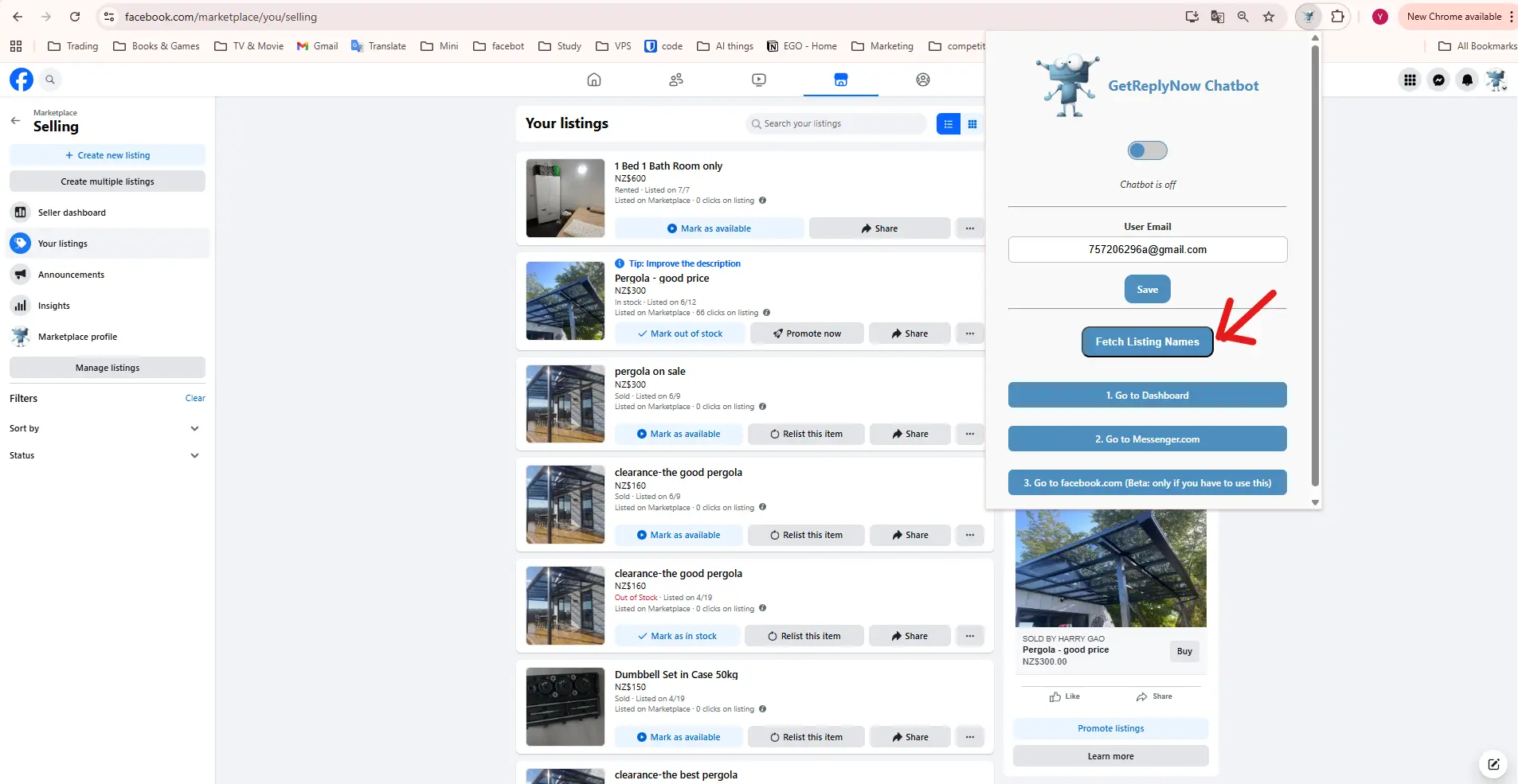
- Abra a extensão do GetReplyNow
- Vá para facebook.com/marketplace/you/selling — sua página de anúncios ativos
- Clique em "Import Listings" na extensão
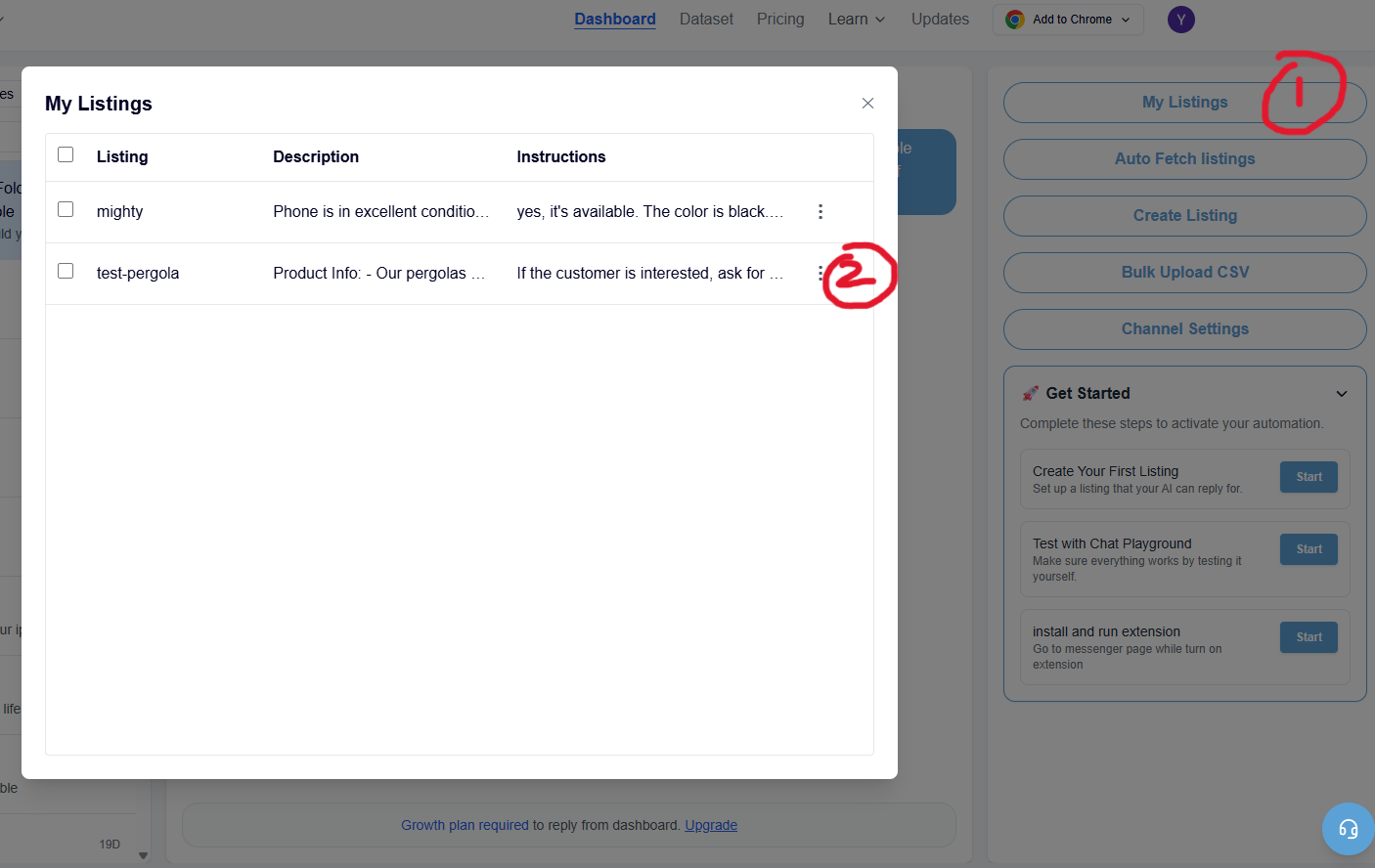
- Pronto — seus anúncios são importados com suas descrições e seu item ID do Facebook
Como o GetReplyNow encontra o anúncio certo
Quando um comprador te envia mensagem, o GetReplyNow associa a conversa a um dos seus anúncios:
- Item ID primeiro — anúncios importados com a busca automática carregam seu item ID do Facebook, então a conversa é associada ao anúncio exato, mesmo quando vários anúncios têm o mesmo título
- Título como alternativa — para anúncios sem item ID (adicionados manualmente), buscamos o título do seu anúncio dentro da mensagem do comprador
- Ignora maiúsculas e acentos — "iPhone 12" corresponde a "iphone 12"
- Escolhe a correspondência mais específica — "iPhone 12 Pro Max" vence "iPhone"
- Correspondência parcial — o comprador não precisa digitar o título exato
Vende imóveis ou veículos? Use sempre a busca automática — não adicione esses anúncios manualmente.
O Facebook gera o título dos anúncios de imóveis e veículos e não permite editá-lo, então duas casas diferentes podem se chamar igual: "Apartamento de 2 quartos e 2 banheiros". A correspondência por título não consegue diferenciá-las — mas o item ID consegue. Anúncios importados automaticamente são associados pelo item ID, então cada comprador recebe respostas sobre a casa ou o carro exato pelo qual te escreveu. Anúncios adicionados manualmente não têm item ID e nessas categorias vão se misturar.Você pode verificar o status de cada anúncio em Configurações → Cada anúncio — os anúncios mostram um selo ID quando estão vinculados, ou No ID quando foram adicionados manualmente.
▶ Veja em ação (90 segundos) — configuração para imobiliárias, do problema dos títulos idênticos à correspondência por item ID (vídeo em inglês):
Configurações
Configurações é onde você controla como a IA responde. Tem duas abas — e aqui está a ideia principal:
Ambas as abas têm as mesmas ferramentas principais — Descrição, instruções do Assistente de IA e Smart Conditions. A única diferença é o alcance:
- Todos os anúncios se aplica a cada anúncio. Sua descrição é a sua informação de negócio compartilhada.
- Cada anúncio se aplica a um produto. Sua descrição são os detalhes daquele produto.
Os Follow-ups são a exceção — você os configura uma única vez em Configurações → Follow-ups e eles cobrem todos os anúncios, então não há um follow-up separado para manter por produto. Veja a seção Follow-Ups abaixo.
Então "Cada anúncio" espelha "Todos os anúncios" — os mesmos controles, só que para um único produto. Os dois se somam: suas configurações de Todos os anúncios sempre se aplicam, e Cada anúncio adiciona detalhes específicos do produto por cima — nunca os substitui nem os anula.
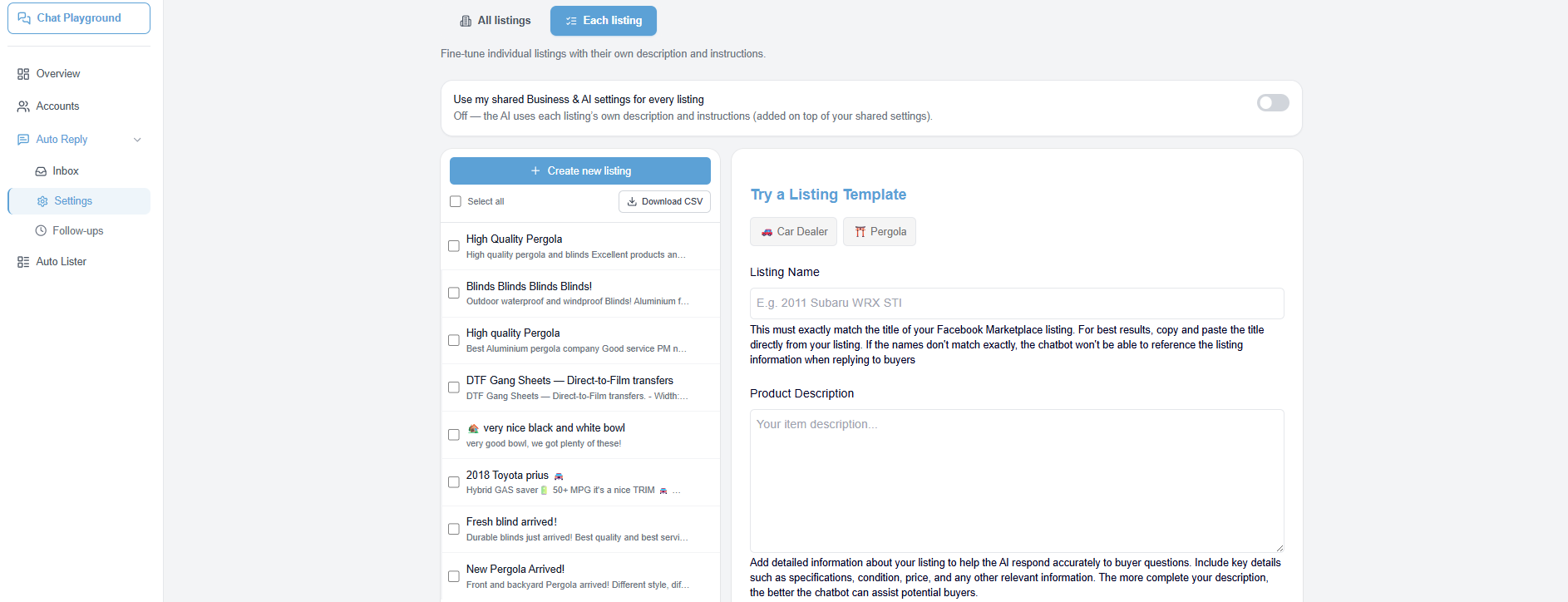
Todos os anúncios — compartilhado em cada anúncio
🏢 Informações do negócio
Detalhe compartilhado sobre seu negócio — nome, horário, localização, pagamento, retirada, políticas. Preencha automaticamente pelo Google, use um modelo ou digite. Opcional — pule se você vende como pessoa física.
🤖 Assistente de IA
Como a IA fala e o que faz em cada anúncio — por exemplo, sempre pedir um número de telefone, agendar uma ligação ou direcionar compradores ao seu site. As Smart Conditions também ficam aqui: regras conforme a situação (primeira mensagem, perguntas sobre preço, compradores com alta intenção) aplicadas a todos os anúncios. Opcional e gratuito no plano gratuito.
📨 Follow-ups
Lembretes escritos pela IA para compradores que ficam em silêncio — configurados uma única vez aqui e usados em todos os anúncios. Você escreve uma instrução, não a mensagem; a IA redige cada um. Veja a seção Follow-Ups abaixo.
⚙️ Limites e Controles do App
- Desativar o Chatbot — pause todas as respostas instantaneamente
- Profundidade da busca ao iniciar — até onde o bot desce na sua lista de conversas procurando mensagens não lidas ao iniciar (veja Avançado abaixo)
- Limite de Conversa por Comprador — pare a IA após um número definido de mensagens para que um humano possa intervir
- Link de Dados (Webhook) — envie seus dados para o Zapier, Make ou n8n
Cada anúncio — uma resposta única por produto
Abra qualquer anúncio para dar a ele sua própria descrição, instruções de IA e Smart Conditions — estes se somam às suas configurações compartilhadas, não as substituem. (Os follow-ups não são configurados aqui — são definidos uma única vez para todos os anúncios; veja abaixo.) A principal diferença é o campo de descrição: em Todos os anúncios é a sua informação de negócio compartilhada; aqui são os detalhes daquele único produto. Ambos são enviados juntos à IA.
É isso que permite ao chatbot responder com precisão sobre cada produto específico, em vez de dar a mesma resposta a todos.
Há também um botão "Usar minhas configurações compartilhadas de Negócio e IA para cada anúncio":
- Desligado (padrão): a IA faz a correspondência de cada anúncio e usa sua informação de negócio com a descrição própria dele
- Ligado: a IA responde apenas com suas configurações compartilhadas — ideal se você vende um único produto (veja Avançado abaixo)
Follow-Ups
A maioria dos compradores fica em silêncio após uma ou duas mensagens. Os Follow-Ups enviam um breve lembrete após um atraso que você escolhe, para que essas conversas não morram. A mudança principal: a IA escreve cada follow-up ela mesma — adaptado àquela conversa específica e no idioma do comprador.
Como funciona
Você não escreve mais o texto do follow-up. Em vez disso, você dá à IA uma breve instrução — o que ela deve fazer — e, na hora de enviar, a IA lê toda a conversa e redige a mensagem real para aquele comprador. Como é gerada por conversa, a mesma instrução produz um lembrete natural e relevante para cada pessoa, em qualquer idioma que ela estivesse usando.
Você configura isso uma única vez em Configurações → Follow-ups, e cobre todos os anúncios — não há um follow-up separado para manter por produto. A IA ainda usa os detalhes do anúncio correspondente e a sua informação de negócio para acertar o tom.
Como configurar
- Abra Configurações → Follow-ups e ative
- Adicione um ou mais atrasos — enviar após N horas sem resposta (ex.
24 horas, depois3 dias) - Para cada um, escreva uma instrução — o que a IA deve fazer, não as palavras exatas. Uma frase basta:
Verifique com delicadeza se ainda têm interesse e ofereça-se para responder a qualquer dúvida.
- Salve — o bot cuida do resto automaticamente
"Não fazer follow-up quando…" — a regra de parada
Algumas conversas não deveriam receber lembrete algum. Descreva essas situações em linguagem simples e a IA compara cada conversa com elas, ficando em silêncio quando houver correspondência, em vez de enviar uma mensagem inoportuna:
O comprador já compartilhou o número de telefone, combinou um horário ou local para se encontrar, ou disse que virá buscar.
Deixe em branco para sempre fazer follow-up. Esta regra se aplica a todos os seus follow-ups.
Teste antes em uma conversa real
Abra qualquer chat na sua Caixa de entrada e clique em 🧪 Test follow-up. Você verá exatamente o que a IA enviaria àquele comprador — ou, se decidir se conter, o motivo. Nada é enviado e nada é cobrado, então você pode editar sua instrução e sua regra de parada e executar de novo até que ambas funcionem bem com conversas reais.
Bom saber:
- Um follow-up só é enviado se o comprador ficou em silêncio desde a sua última resposta
- No momento em que respondem, a sequência para para aquela conversa
- Você pode encadear atrasos (24h → 3 dias → 7 dias), cada um com sua própria instrução
- Cada follow-up custa 1 crédito — igual a uma resposta — quer a IA envie um, quer decida ficar em silêncio (em ambos os casos ela leu toda a conversa para tomar essa decisão)
💡 Mantenha as instruções amigáveis e sem pressão. ⚠️ Não acumule muitos — um ou dois capturam a maior parte do valor; mais começa a parecer assédio e arrisca o Facebook sinalizar sua conta.
Leads
A maioria das conversas é só pergunta. Um lead é uma conversa que vale a pena acompanhar — um comprador que deixou o telefone, perguntou sobre financiamento ou quer agendar uma visita. A aba 🎯 Leads (Configurações → Leads) deixa você dizer à IA o que você considera um lead e, então, destaca essas conversas para que não se percam.
Defina o que conta como lead
Na aba Leads, descreva — em palavras simples — o que torna uma conversa um lead. Liste várias condições na mesma caixa, unidas por "ou"; a IA lê a conversa inteira a cada resposta e a marca no momento em que qualquer uma delas é atendida.
Exemplo: "O comprador deixa um telefone, pergunta sobre financiamento ou troca, quer agendar um test drive ou faz uma oferta séria."
Não sabe por onde começar? Clique em um modelo — Venda de carros, Imóveis e aluguéis ou Serviços gerais — e edite conforme necessário. Deixe a caixa em branco para desativar a detecção de leads.
Você também pode marcar "tratar uma conversa como lead quando ela atingir o limite de mensagens" — uma troca longa muitas vezes merece atenção humana, mesmo que nada mais tenha sido atendido.
Trabalhe seus leads na Inbox
Abra o filtro 🎯 Leads no topo da sua Inbox para ver só os seus leads e alterne entre:
- Open (Abertos) — leads em que você ainda não agiu (mostrados primeiro, para você trabalhar os que precisam de atenção).
- Won (Ganhos) — leads que viraram negócio.
- Lost (Perdidos) — leads que não viraram.
Abra qualquer lead e use Marcar ganho 💰 ou Perdido no cabeçalho da conversa. À medida que você marca, sua taxa de conversão (ganhos ÷ decididos) aparece ao lado do filtro — uma leitura simples de quantos leads viram dinheiro. Leads marcados não desaparecem; apenas vão para a aba Ganhos/Perdidos.
Alertas de lead
Para você nunca perder um, o GetReplyNow pode avisar no momento em que um novo lead chega:
- E-mail — uma cópia completa da conversa, com o motivo de ter qualificado. Ative na aba Leads.
- Webhook — se você configurou uma URL de webhook (Configurações → Limites e Controles do App), ele dispara automaticamente em cada novo lead, para você enviar os leads ao seu próprio CRM ou ferramentas.
(Alertas por e-mail e webhook estão no plano Growth e superiores.)
Teste antes
No Chat Playground, faça o papel do comprador como sempre — quando uma mensagem marcaria a conversa como lead, você verá um aviso "🎯 Seria marcado como lead" com o motivo. Ajuste sua definição com a linguagem real antes de entrar no ar.
O que cada plano oferece
Todos podem escrever uma definição de lead e ver quantos leads estão recebendo — então você sempre sabe que está funcionando. Quantos você pode abrir depende do seu plano:
| Free | Starter | Growth e acima | |
|---|---|---|---|
| Definir um lead + ver a contagem de leads | ✅ | ✅ | ✅ |
| Abrir e marcar leads (ganho/perdido) | os 1 mais recentes | os 2 mais recentes | ilimitado |
| Alertas por e-mail e webhook | — | — | ✅ |
Inbox
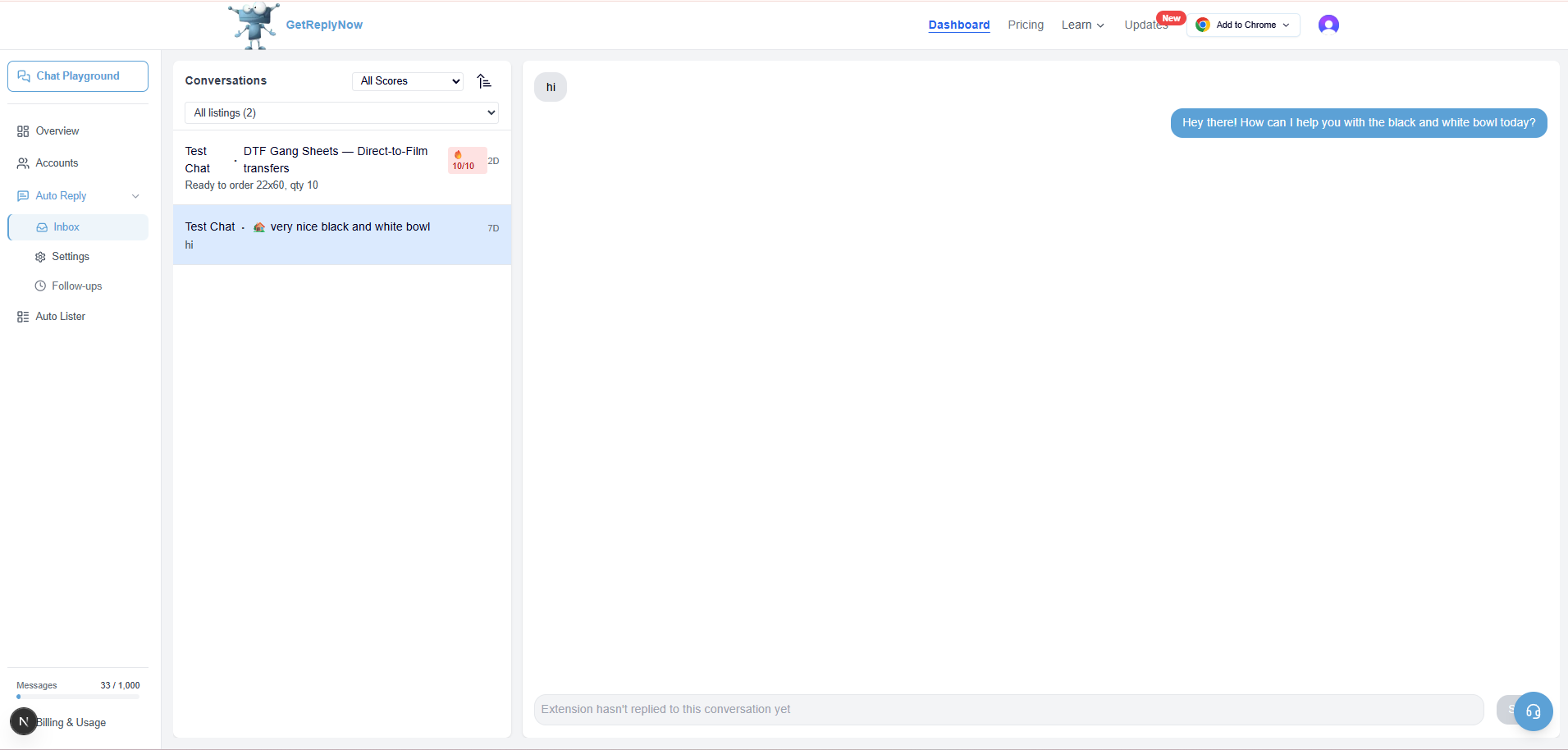
O Inbox é a sua caixa de entrada do Facebook Marketplace dentro do GetReplyNow — cada conversa, junto com as respostas que seu chatbot enviou. Use-o para monitorar como a IA lida com compradores reais.
Compradores perdidos
Às vezes um comprador escreve sobre um anúncio que o bot não consegue corresponder — geralmente porque esse anúncio ainda não está configurado. Quando isso acontece, a mensagem nunca vira uma conversa na caixa de entrada, então o lead normalmente simplesmente desapareceria. A página Compradores perdidos (em Auto Reply) os captura em vez disso.
Ela mostra cada comprador dos últimos 7 dias que o bot não conseguiu responder — quem é, o que perguntou e o título do anúncio conforme a mensagem dele. Em cada linha você pode:
- Configurar anúncio — abre as Configurações com o título e o ID de item do Facebook já preenchidos, então você só adiciona uma descrição. Como fica vinculado pelo ID de item, o novo anúncio corresponde exatamente à conversa daquele comprador.
- Recuperar — para compradores que perguntaram antes de o anúncio existir. Depois de configurá-lo, clique em Recuperar e o bot reabre o chat e responde à pergunta original — no idioma deles, igual a uma resposta normal. Um banner no topo pode recuperar todos de uma vez.
- Resolver — marque um comprador como atendido para removê-lo da lista (por exemplo, se você já respondeu pessoalmente).
Compradores perdidos trata de mensagens que a IA não conseguiu corresponder a nenhum anúncio.
Chat Playground
Teste suas respostas antes de colocar no ar. Escolha um anúncio, faça o papel do comprador e veja exatamente como a IA responde. Nada é enviado ao Facebook — é um ambiente seguro.
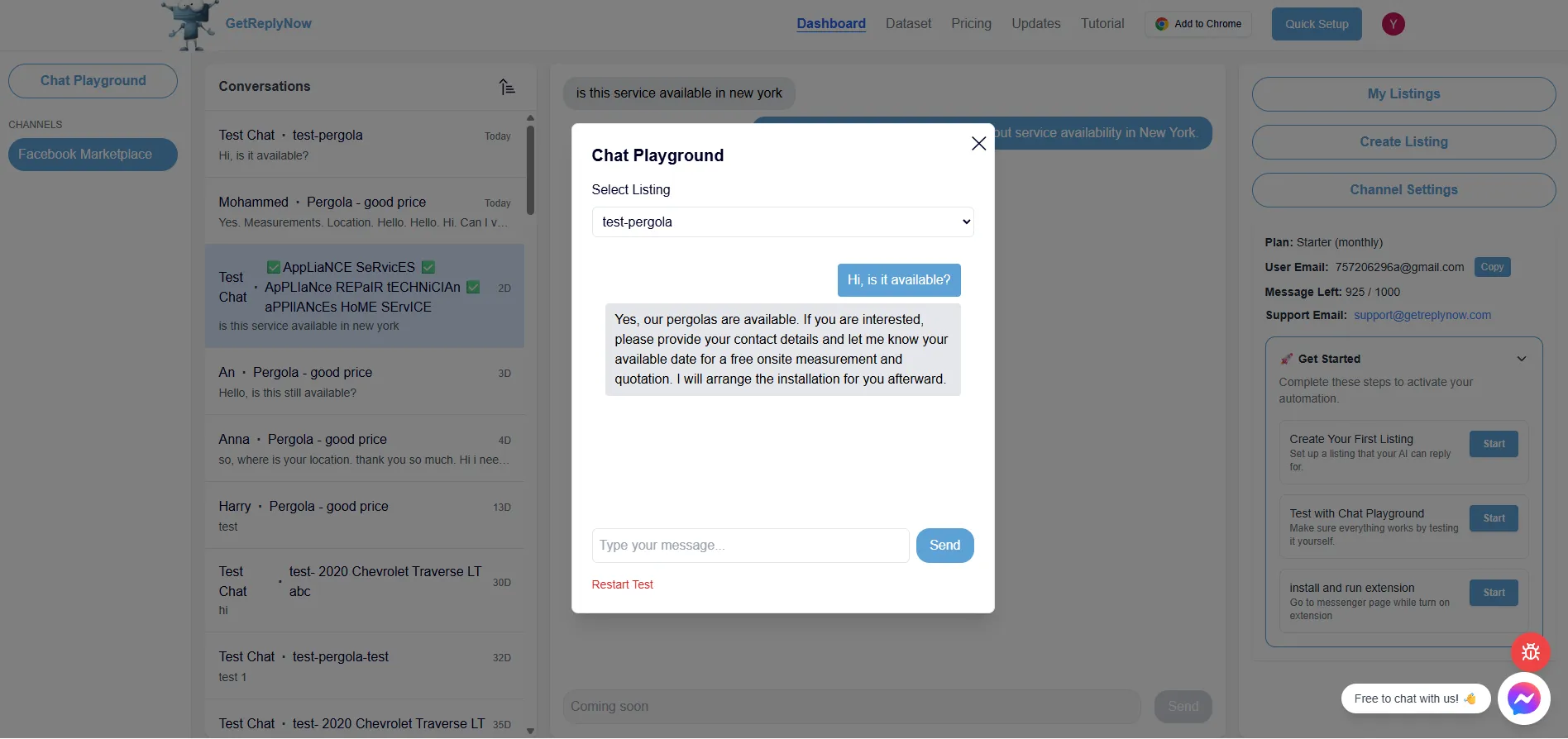
💡 Use-o para ajustar suas Informações do Negócio e Assistente de IA até as respostas soarem como você.
Avançado
Profundidade da busca ao iniciar
O Facebook só renderiza a parte de cima da sua lista de conversas — as mais antigas carregam conforme você rola. Por isso, ao iniciar, o bot rola a lista algumas vezes procurando mensagens não lidas que ficam fora da tela. A profundidade da busca ao iniciar é quantas dessas rodadas ele faz.
- Defina em Configurações → Limites e Controles do App (padrão 2, máximo 30)
- Cada rodada leva cerca de 2 segundos, então o padrão adiciona cerca de 4 segundos ao início
- Depois que o bot está rodando, mensagens novas chegam no topo da lista e são detectadas na hora — isto só afeta a passada de recuperação ao iniciar
✅ Aumente se você tem uma lista longa de conversas e o bot parece pular as não lidas mais antigas após um reinício.
💡 O padrão mantém o início rápido, o que serve para a maioria. Contas de alto volume recuperando mensagens atrasadas podem tentar 6–10.
Modo de Configurações Compartilhadas
Ligar "Usar minhas configurações compartilhadas de Negócio e IA para cada anúncio" faz o bot responder a cada mensagem sem fazer a correspondência de um anúncio específico — usando apenas suas Informações do Negócio e Assistente de IA compartilhados.
- ✅ Ideal para: vendedores de um único produto, prestadores de serviço ou capturar cada lead
- ⚠️ Ele também responderá a mensagens que não são do Marketplace (DMs de página, gatilhos de comentários), o que pode causar respostas automáticas constrangedoras em conversas pessoais
- 💡 Quando está ligado, suas Informações do Negócio e Assistente de IA compartilhados são a única fonte para as respostas — torne-os completos mas versáteis
Precisa de Ajuda?
Nossa equipe de suporte está aqui para ajudá-lo a configurar seu sistema de resposta automática do Facebook Marketplace.