GetReplyNow 指南
GetReplyNow 使用 AI 自动回复您的 Facebook Marketplace 消息。本指南将带您了解控制面板的每个部分。初次使用?最快的上手方式是快速开始。
工作原理
- 一次性设置您的 AI(在设置中)— 填写您的商业信息以及您希望它如何回复。
- 安装 Chrome 扩展程序 — 它会监控您的 Facebook Marketplace 收件箱。
- 上线 — 扩展程序会根据您的设置自动回复买家。
可选:为每个产品提供专属描述,让回复针对具体商品。
同步您的 FB Marketplace 商品
您无需导入商品即可上线 — 您的 AI 可以根据共享的商业信息回复。当您需要针对具体商品的回答时再导入(如果您销售不同的产品,建议导入)。
使用 Chrome 扩展程序自动获取
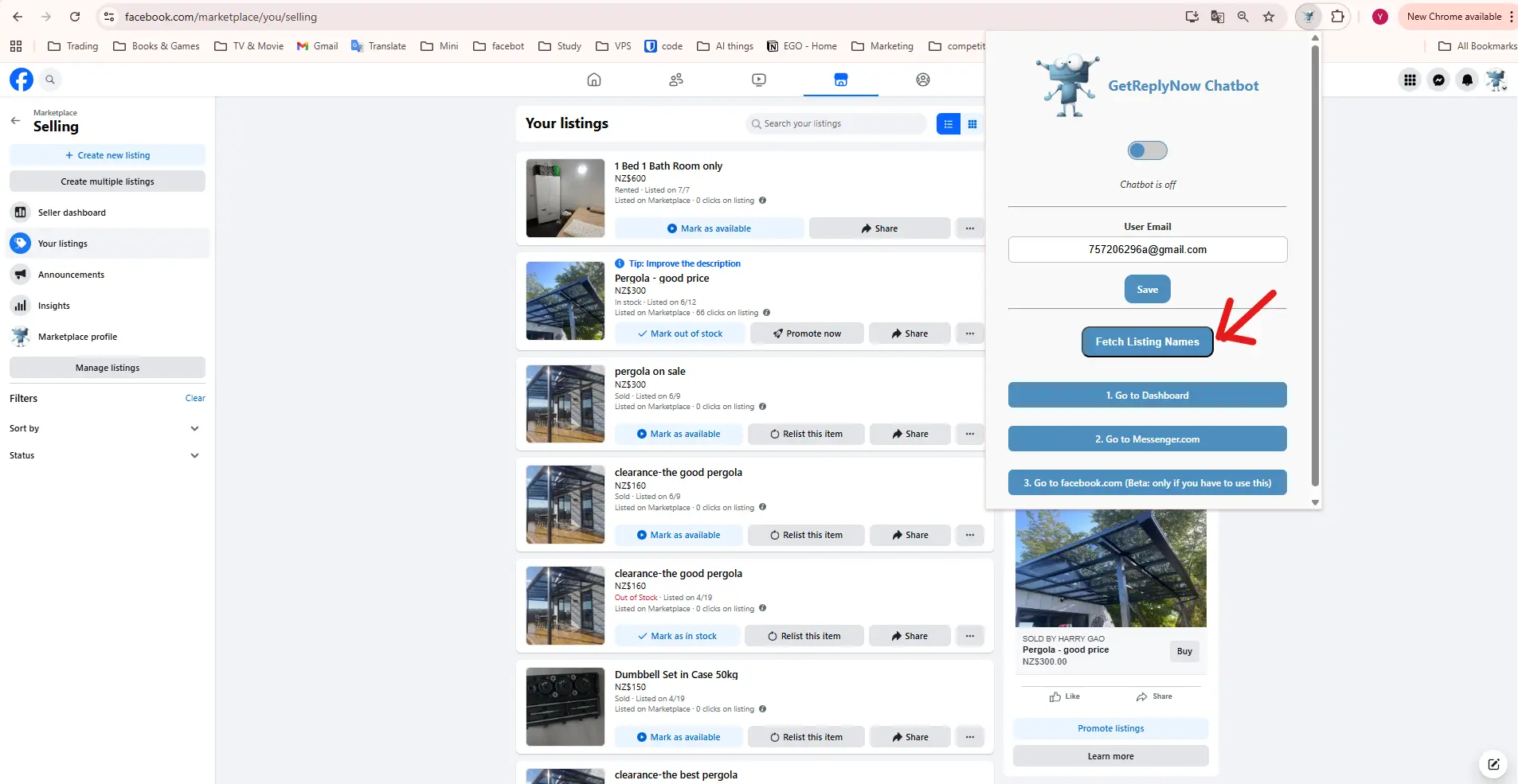
- 打开 GetReplyNow 扩展程序
- 前往 facebook.com/marketplace/you/selling — 您的活跃商品页面
- 在扩展程序中点击 "Import Listings"
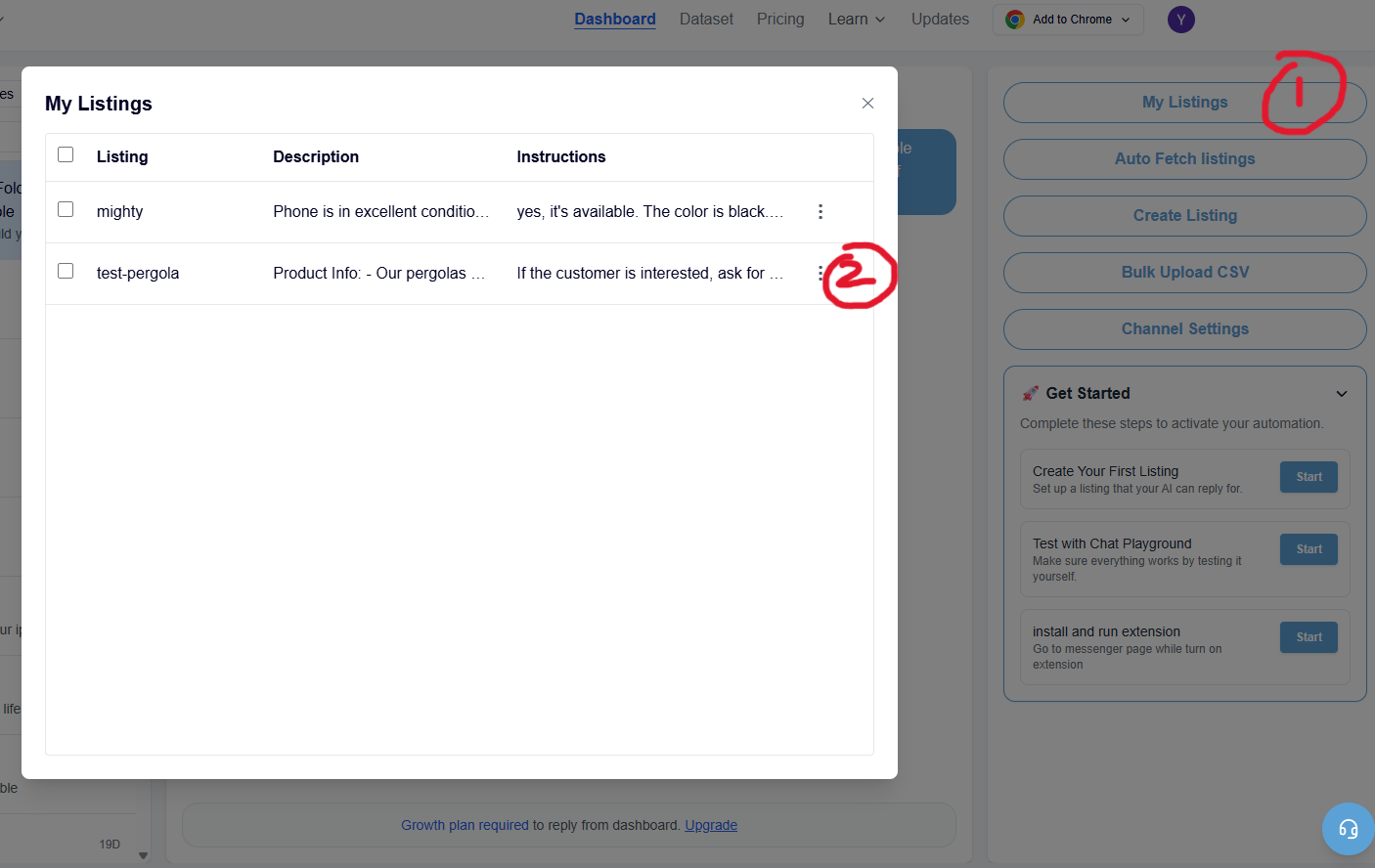
- 完成 — 您的商品及其描述和 Facebook item ID 一并导入
GetReplyNow 如何找到正确的商品
当买家给您发消息时,GetReplyNow 会将对话匹配到您的某个商品:
- 优先使用 item ID — 通过自动获取导入的商品带有 Facebook item ID,因此即使多个商品标题相同,对话也会精确匹配到那一个商品
- 标题匹配作为备用 — 对于没有 item ID 的商品(手动添加的),我们会在买家的消息中查找您的商品标题
- 忽略大小写和重音 — "iPhone 12" 匹配 "iphone 12"
- 选择最具体的匹配 — "iPhone 12 Pro Max" 优先于 "iPhone"
- 部分匹配 — 买家无需输入完整的标题
销售房产或车辆?请务必使用自动获取 — 不要手动添加这类商品。
Facebook 会自动生成房产和车辆商品的标题,且不允许编辑,因此两套不同的房子可能都叫"2 室 2 卫公寓"。标题匹配无法区分它们 — 但 item ID 可以。自动获取的商品按 item ID 匹配,每位买家都会得到关于他咨询的那套房或那辆车的准确回答。手动添加的商品没有 item ID,在这些类目下一定会发生混淆。您可以在设置 → 每个商品中查看每个商品的状态 — 已关联的商品会显示 ID 标记,手动添加的则显示 No ID。
▶ 观看实际演示(90 秒) — 房产场景设置:从标题相同的问题到 item ID 精确匹配(视频为英文):
设置
设置是您控制 AI 如何回复的地方。它有两个标签页 — 关键理念在于:
两个标签页拥有相同的核心工具 — 描述、AI 助手指令和 Smart Conditions。唯一的区别是适用范围:
- 所有商品 适用于每一个商品。其描述就是您的共享商业信息。
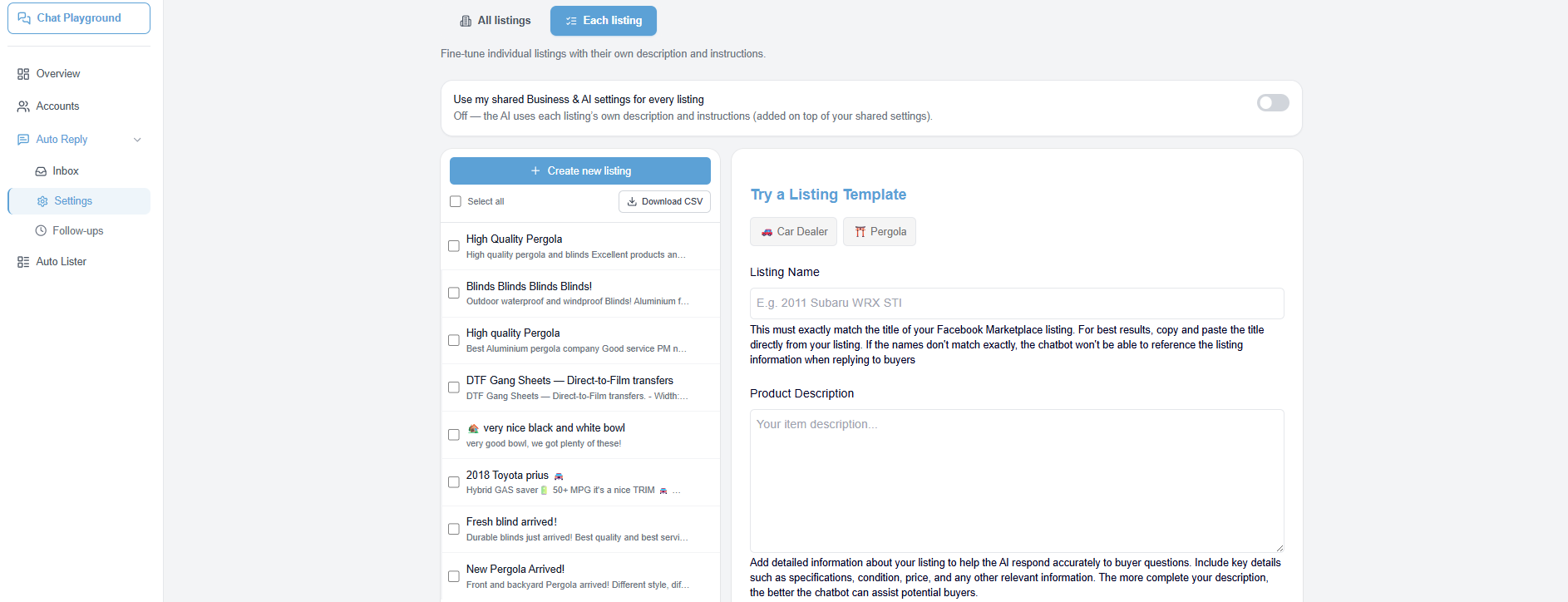
- 每个商品 适用于单个产品。其描述就是该产品的详情。
Follow-ups 是例外 — 您只需在「设置 → Follow-ups」中设置一次,即可覆盖每一个商品,无需为每个产品单独保留跟进。请参阅下方的 Follow-Ups 部分。
所以"每个商品"是"所有商品"的镜像 — 相同的控件,只是针对单个产品。两者叠加:您的所有商品设置始终生效,而每个商品会在其基础上叠加产品专属的详情 — 它从不替换或覆盖前者。
所有商品 — 在每个商品间共享
🏢 商业信息
关于您业务的共享信息 — 名称、营业时间、地点、付款、取货、政策。可从 Google 自动填充、使用模板或手动输入。可选 — 如果您以个人身份销售,可以跳过。
🤖 AI 助手
AI 在每个商品上如何对话以及做什么 — 例如,始终索要电话号码、预约通话或引导买家访问您的网站。Smart Conditions 也在这里:针对具体情况的规则(第一条消息、价格问题、高意向买家),适用于所有商品。可选,且在免费计划中免费提供。
📨 Follow-ups
为沉默的买家发送 AI 撰写的提醒 — 只需在此设置一次,即可用于每一个商品。您只需编写指令,而非具体消息;由 AI 撰写每一条。请参阅下方的 Follow-Ups 部分。
⚙️ 应用限制与控制
- 停用聊天机器人 — 立即暂停所有回复
- 启动时的向下查找深度 — 机器人启动时会在聊天列表中向下翻多远来查找未读消息(请参阅下方的高级部分)
- 每位买家的对话上限 — 在设定数量的消息后停止 AI,以便人工介入
- 数据链接(Webhook) — 将您的数据发送到 Zapier、Make 或 n8n
每个商品 — 每个产品独特的回复
打开任意商品,为其设置专属的描述、AI 指令和 Smart Conditions — 这些会叠加在您的共享设置之上,而不是替换它们。(Follow-ups 不在此处设置 — 它们只需为所有商品设置一次;见下文。)**主要区别在于描述字段:**在"所有商品"下它是您的共享商业信息;在这里它是那个单一产品的详情。两者会一起发送给 AI。
正是这一点让聊天机器人能够准确回答每个具体产品的问题,而不是对所有人给出相同的回复。
还有一个 "对每个商品都使用我的共享商业与 AI 设置" 开关:
- 关闭(默认): AI 会匹配每个商品,并使用您的商业信息及其专属描述
- 开启: AI 仅根据您的共享设置回复 — 如果您只销售一种产品,这最合适(请参阅下方的高级部分)
Follow-Ups
大多数买家在一两条消息后就会沉默。Follow-Ups 会在您选择的延迟后发送简短的提醒,让这些对话不至于无疾而终。关键变化在于:由 AI 亲自撰写每一条跟进 — 针对该具体对话量身定制,并使用买家的语言。
工作原理
您不再需要编写跟进文案。取而代之,您只需给 AI 一条简短的指令 — 说明它应该做什么 — 发送时 AI 会读取整段对话,并为该买家撰写实际的消息。由于是针对每段对话生成的,同一条指令能为每个人生成自然、贴切的提醒,无论他们使用哪种语言。
您只需在 设置 → Follow-ups 中设置一次,即可覆盖每一个商品 — 无需为每个产品单独保留跟进。AI 仍会使用匹配到的商品详情和您的商业信息,以保持恰当的语气。
设置方法
- 打开 设置 → Follow-ups 并开启
- 添加一个或多个延迟 — 在无回复 N 小时后发送(例如
24 小时,然后3 天) - 为每个延迟编写一条指令 — 说明 AI 应该做什么,而非确切的措辞。一句话足矣:
委婉地确认他们是否仍有兴趣,并表示乐意解答任何问题。
- 保存 — 机器人会自动处理其余事项
「在以下情况不要跟进…」 — 停止规则
有些对话根本不应该收到提醒。用通俗的语言描述这些情况,AI 会逐一对照每段对话进行检查,在匹配时保持沉默,而不是发送一条尴尬的消息:
买家已经分享了电话号码、商定了见面的时间或地点,或表示会来取货。
留空则始终跟进。这一条规则适用于您所有的跟进。
先在真实对话中测试
打开收件箱中的任意聊天,点击 🧪 测试跟进(Test follow-up)。您将看到 AI 将会向该买家发送的确切内容 — 或者,如果它决定不发送,则会显示原因。不会发送任何内容,也不会扣费,因此您可以编辑指令和停止规则并重新运行,直到两者在真实对话中都恰到好处。
须知:
- 仅当买家自您上次回复后保持沉默时,才会发送跟进消息
- 一旦他们回复,该对话的跟进链条便会停止
- 您可以串联多个延迟(24 小时 → 3 天 → 7 天),每个都有自己的指令
- 无论 AI 发送跟进还是决定保持沉默,每条跟进都会消耗 1 个积分 — 与一次回复相同(无论哪种情况,它都通读了整段对话才做出判断)
💡 让指令保持友好、不施压。⚠️ 不要堆叠太多 — 一两条就能获取大部分价值;过多会让人感觉像骚扰,并有被 Facebook 标记账户的风险。
线索(Leads)
大多数对话只是咨询。线索(lead) 是值得跟进的对话 —— 比如买家留了电话号码、询问分期付款,或想预约看房/看车。🎯 线索 标签页(设置 → 线索)让你告诉 AI 你 认为什么算线索,然后把这些对话单独标出来,避免遗漏。
定义什么算线索
在线索标签页,用通俗的话描述什么样的对话算线索。把多个条件写在同一个框里,用 “或” 连接;AI 每次回复都会通读 整段对话,只要 任意一个 条件满足,就会把它标为线索。
示例: “买家留下电话号码、询问分期或置换、想预约试驾,或给出认真的报价。”
不知从何下手?点一个模板 —— 汽车销售、房产与租赁,或 通用服务 —— 再按需修改。把框留空即可关闭线索检测。
你还可以勾选 “当对话达到聊天上限时也视为线索” —— 一段长时间的来回往往值得人工关注,即便没有命中其他条件。
在收件箱中处理线索
在收件箱顶部打开 🎯 线索 筛选,只看你的线索,然后在以下之间切换:
- 未处理(Open) —— 你还没处理的线索(排在最前,便于优先处理需要关注的)。
- 赢单(Won) —— 成交的线索。
- 丢单(Lost) —— 没成交的线索。
打开任意线索,在对话顶部用 标记赢单 💰 或 丢单。随着你标记,成交率(赢单 ÷ 已定结果)会显示在筛选旁边 —— 一眼看出有多少线索变成了钱。已标记的线索不会消失,只是移到 赢单/丢单 标签下。
线索提醒
为了不漏掉任何一条,GetReplyNow 可以在新线索出现的那一刻通知你:
- 邮件 —— 包含整段对话,以及它被判定为线索的原因。在线索标签页开启。
- Webhook —— 如果你设置了 webhook 地址(设置 → 应用限制与控制),每条新线索都会自动触发,你可以把线索接入自己的 CRM 或工具。
(邮件与 webhook 提醒为 Growth 及以上套餐功能。)
先测试
在 Chat Playground(聊天测试场) 里像平常一样扮演买家 —— 当某条消息会把对话标为线索时,你会看到一个 “🎯 将被标记为线索” 的提示横幅,并附上原因。在正式上线前,用真实措辞来微调你的定义。
各套餐分别能用什么
每个人都可以编写线索定义,并看到自己获得了 多少 条线索 —— 让你始终知道它在起作用。能 打开 多少条取决于你的套餐:
| 免费版 Free | 入门版 Starter | Growth 及以上 | |
|---|---|---|---|
| 定义线索 + 查看线索数量 | ✅ | ✅ | ✅ |
| 打开并标记线索(赢单/丢单) | 最近 1 条 | 最近 2 条 | 无限 |
| 邮件与 webhook 提醒 | — | — | ✅ |
收件箱(Inbox)
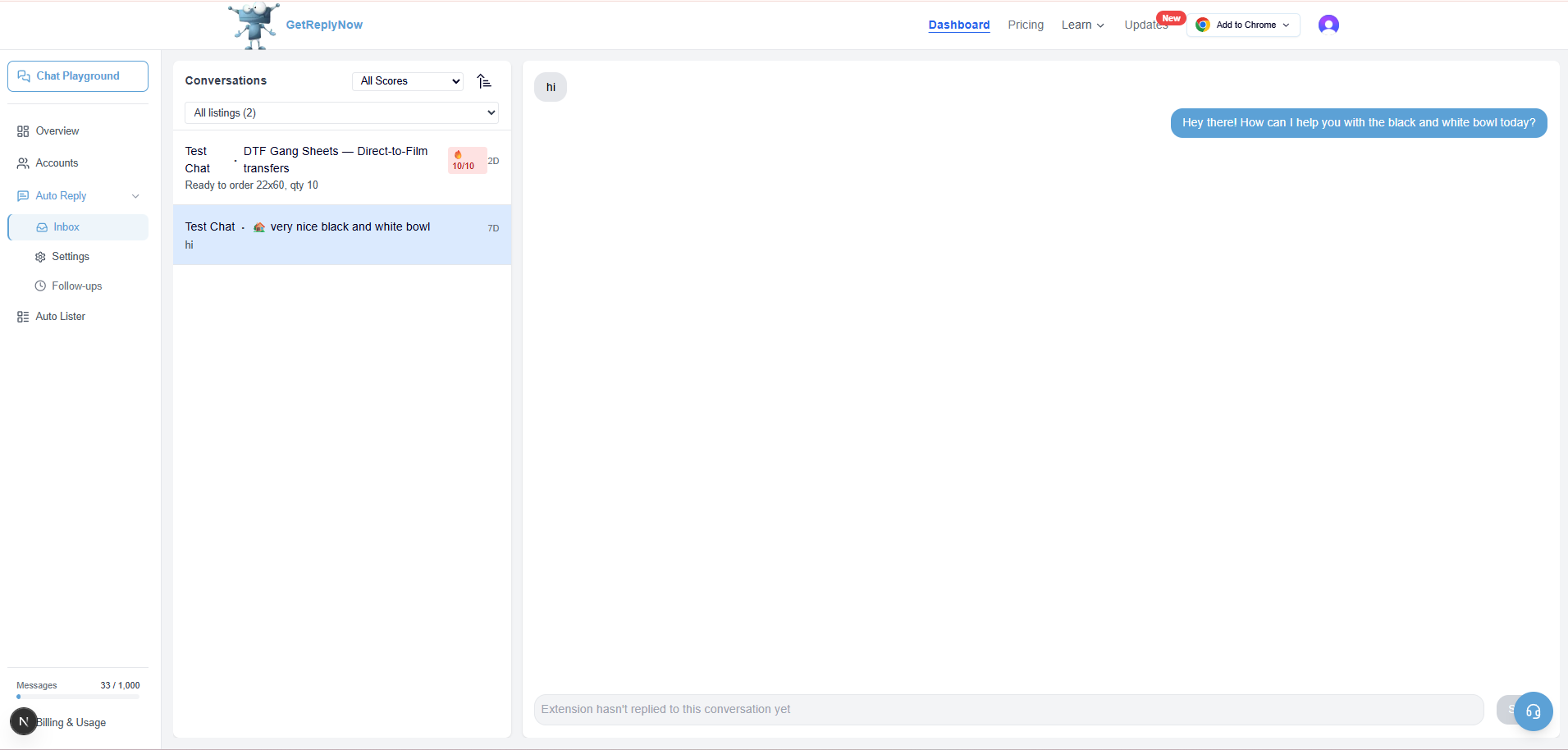
收件箱是 GetReplyNow 内的您的 Facebook Marketplace 收件箱 — 每一段对话,连同您的聊天机器人发送的回复。用它来监控 AI 如何处理真实买家。
错过的买家(Missed buyers)
有时买家就某个商品发来消息,但机器人无法匹配到对应商品 — 通常是因为该商品尚未设置。此时,这条消息不会进入收件箱对话,这条线索原本就会悄无声息地丢失。错过的买家(Missed buyers) 页面(位于 Auto Reply 下)会代为捕捉它们。
它会显示过去 7 天内机器人未能回复的每一位买家 — 他们是谁、他们问了什么,以及消息中的商品标题。在每一行中,您可以:
- 设置商品(Set up listing) — 打开设置,并已预填商品标题和 Facebook 商品 ID,您只需补充描述即可。由于是通过商品 ID 关联,新建的商品会与该买家的对话精确匹配。
- 恢复(Recover) — 适用于在商品创建之前就发来询问的买家。商品设置好后,点击恢复,机器人会重新打开对话并回答他们最初的问题 — 使用他们的语言,就像一次普通的回复。顶部的横幅可以一次性恢复所有这类买家。
- 解决(Resolve) — 将买家标记为已处理,从列表中清除(例如,您已亲自回复过)。
错过的买家针对的是 AI 根本无法匹配到任何商品的消息。
Chat Playground(聊天测试场)
在上线之前测试您的回复。选择一个商品,扮演买家,看看 AI 究竟如何回应。不会向 Facebook 发送任何内容 — 这是一个安全的沙盒环境。
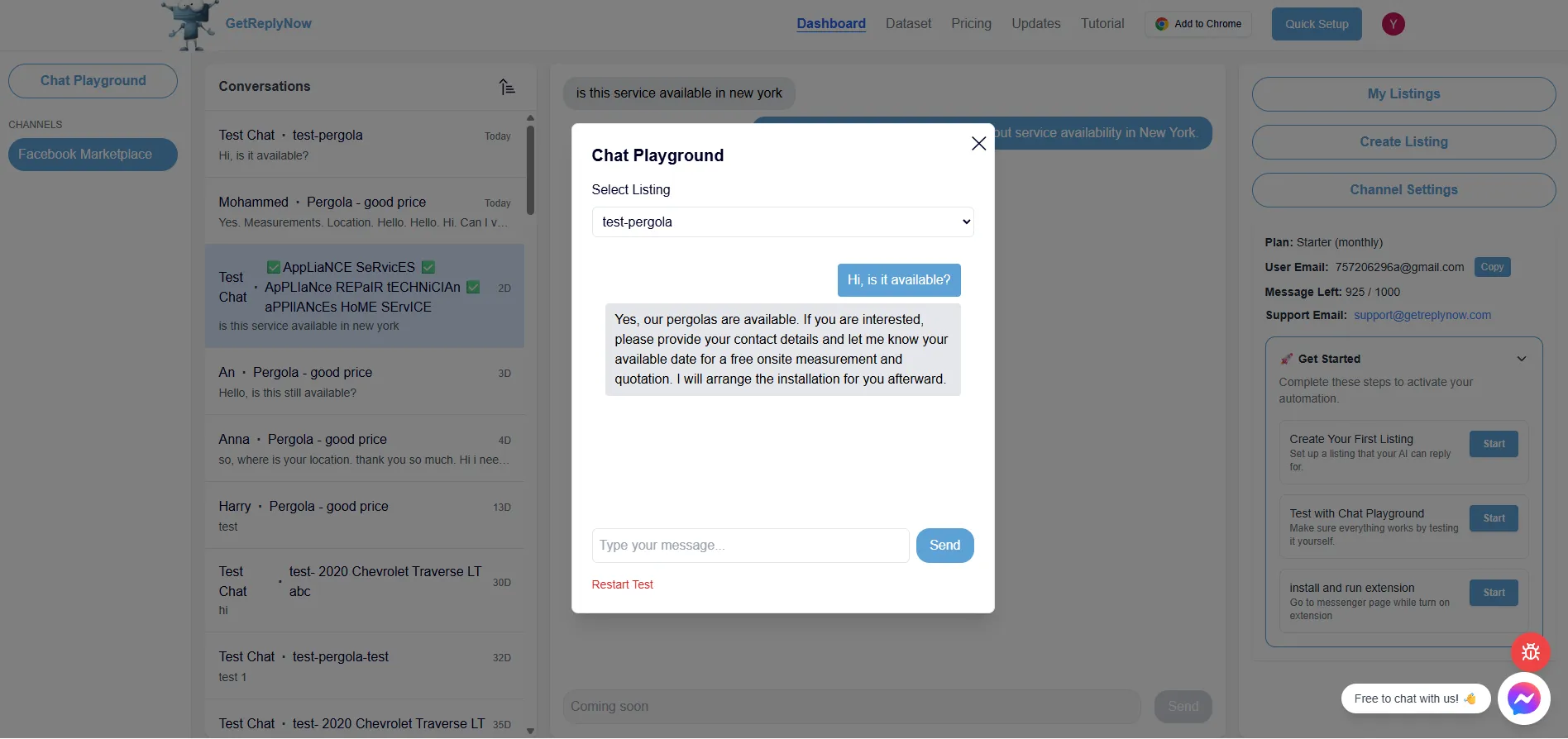
💡 用它来微调您的商业信息和 AI 助手,直到回复听起来像您本人。
高级
启动时的向下查找深度
Facebook 只会渲染聊天列表最上面的一部分 — 更早的对话要向下滚动才会加载。因此机器人启动时会向下滚动列表若干次,查找位于可见区域之外的未读消息。启动时的向下查找深度就是它滚动的轮数。
- 在 设置 → 应用限制与控制 中设置(默认 2,最大 30)
- 每轮约 2 秒,所以默认值大约会多花 4 秒启动时间
- 机器人运行起来之后,新消息会出现在列表顶部并被立即捕获 — 此设置只影响启动时的补扫
✅ 建议调高的情况: 你的对话列表很长,而重启后机器人似乎漏掉了较早的未读消息。
💡 默认值让启动更快,适合大多数卖家。需要补回大量积压消息的高流量账号可以试 6–10。
共享设置模式
开启 "对每个商品都使用我的共享商业与 AI 设置" 会让机器人在不匹配特定商品的情况下回复每一条消息 — 仅使用您共享的商业信息和 AI 助手。
- ✅ 最适合:单一产品卖家、服务提供商,或想要获取每一个潜在客户
- ⚠️ 它也会回复非 Marketplace 的消息(主页私信、评论触发),这可能导致对私人聊天产生尴尬的自动回复
- 💡 开启时,您共享的商业信息和 AI 助手是回复的唯一来源 — 务必让它们既全面又灵活
需要帮助?
我们的支持团队随时为您提供Facebook Marketplace 自动回复系统的设置帮助。